
まず結論
一つずつチャンネルを鳴らし、最後に経路全体を確認する
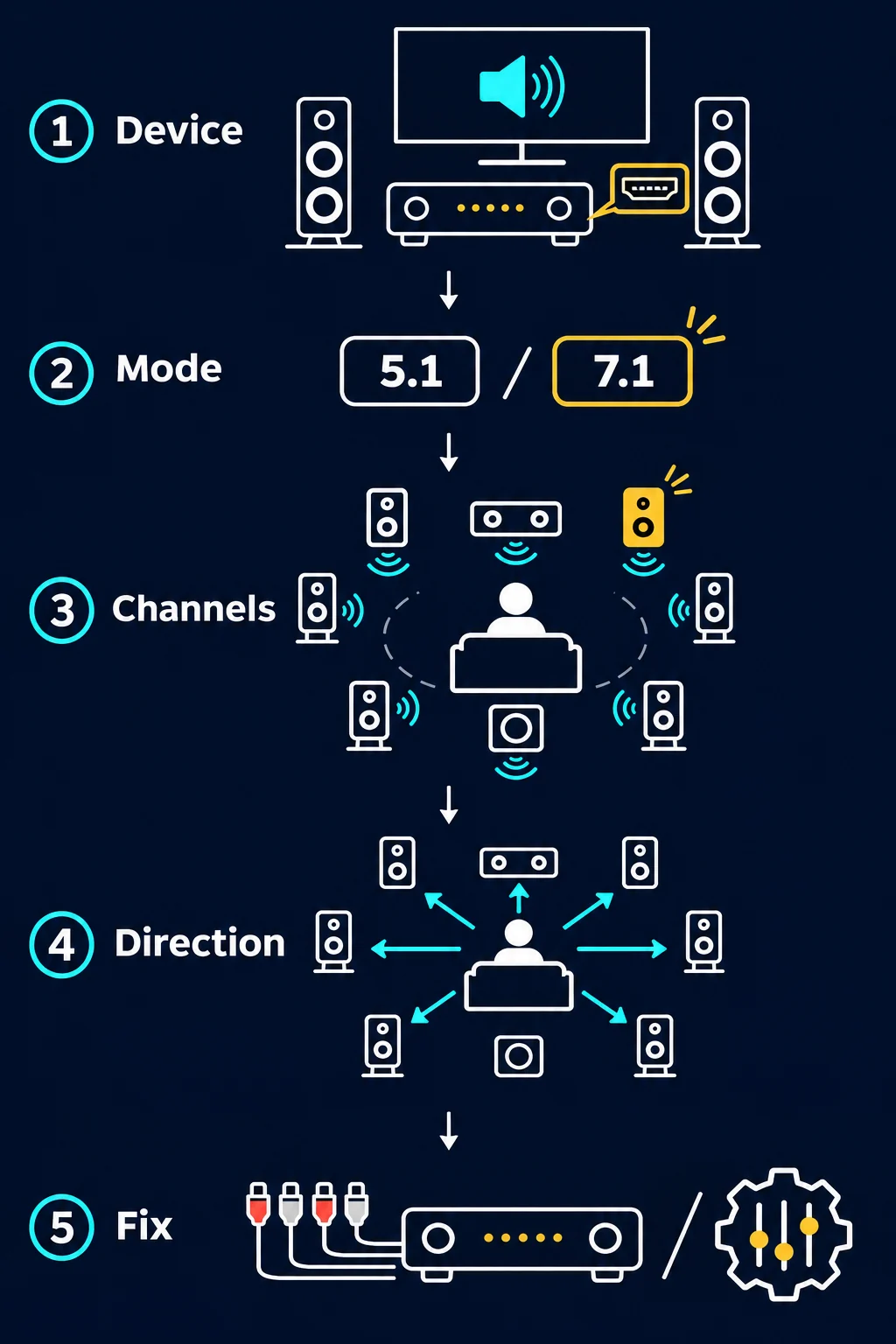
最初は受信機またはOSに内蔵されたテスト音を使います。正しい出力機器を選び、5.1または7.1を設定して音量を下げ、フロント左、センター、フロント右、サラウンド左、サラウンド右、搭載している場合はリアチャンネル、サブウーファーの順に鳴らします。それぞれの音が表示されたスピーカーから出ることを確認してください。個別の音が正しく鳴ってから、サラウンド対応の映画やゲームを試します。
ブラウザーで試す場合は、音声経路の確認として扱います。ページから音を再生し、聞こえた位置を自分で記録できますが、ブラウザーは校正済みの音量や受信機のクロスオーバーを測れず、ケーブルが正しい端子につながっているかも判定できません。無音や位置違いがあれば、機器を交換する前に受信機のテスト音と別の音源を比べましょう。
最初の音を鳴らす前に主音量を下げてください。想定外に大きな音が出る場合があります。迫力より耳の安全を優先しましょう。
チャンネル配置を理解する
テスト前に知っておきたい5.1と7.1の意味
数字は音声チャンネルの構成であり、音質の点数ではありません。各スピーカーの役割を知っておくと、音量が小さいだけのチャンネルを故障と誤認しにくくなります。
5つのチャンネルと低音
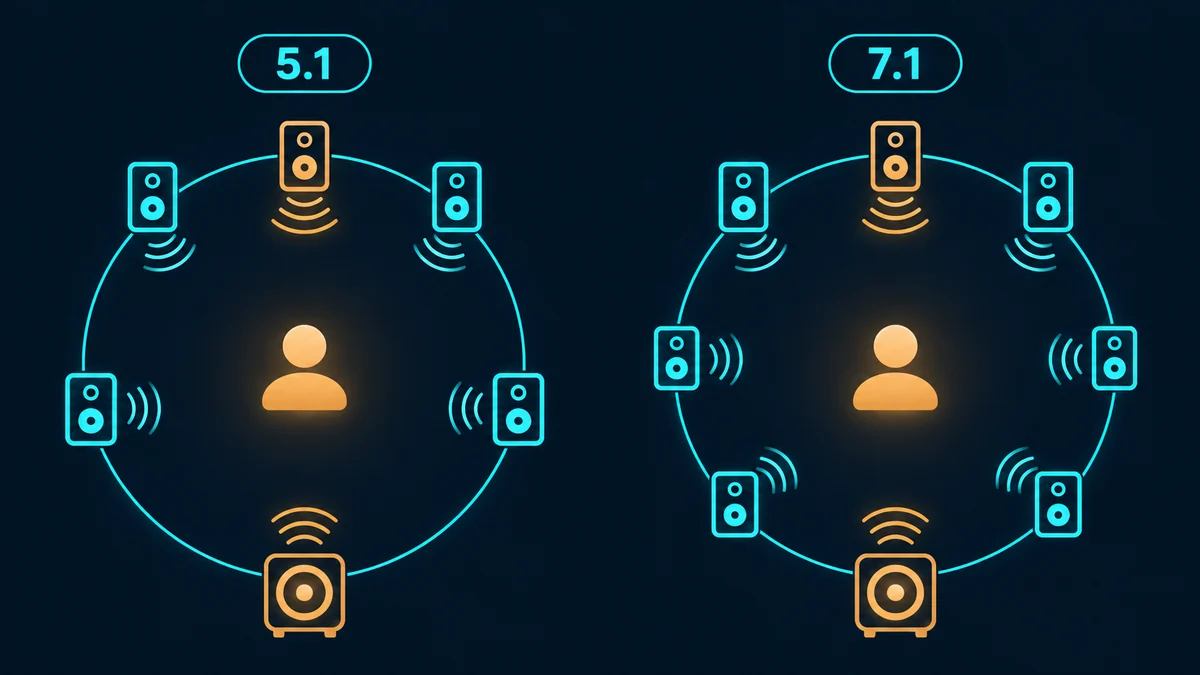
フロント左と右が主な音像を作り、センターは会話を支えることが多く、左右のサラウンドが側面や後方の環境音を加えます。.1は低周波効果音のチャンネルで、通常はサブウーファーに送られます。全帯域の6台目という意味ではありません。
追加される2つの位置
7.1では5.1に2チャンネルが加わります。受信機によってサイドまたはリアの左右と呼ばれます。名称や配置は機種で異なるため、受信機の図とケーブル表示を基準にしてください。
ブラウザーでよくある制限
スマートフォン、ノートPC、ブラウザー、無線プロファイルの多くは2チャンネルのみを出力します。ヘッドホン内で左右に音を移動させるテストはできますが、6または8チャンネルの個別出力とは別の確認です。
テスト前の準備
結果を読み違えないように音声経路を整える
一度に変更する設定は一つだけにして、聞こえ方を記録します。出力先の選択違いをスピーカーの故障と取り違えずに済みます。
聞く位置を決める
通常はフロントスピーカーの中央にある校正位置に座ります。最初の確認中は体を動かさず、反射音や物で隠れたスピーカーによる方向の変化を抑えます。
実際に聞いている出力を選ぶ
Windows、受信機、テレビ、USBオーディオ、HDMI機器、Bluetoothの出力を確認します。ブラウザーは再生できていても、音がモニター、ドック、通話用プロファイルに送られている場合があります。
安全な音量から始める
主音量を下げ、ラウドネス補正を切ります。テスト音は短く、音楽より鋭く聞こえることがあります。チャンネルを識別できる最小限の音量にし、配線の疑いを大音量で確かめないでください。
出力形式を確認する
音源と受信機の両方が対応する場合にだけ5.1または7.1を選びます。音源がステレオと表示するなら、その制限を記録し、個別のサラウンド出力があるとは判断しません。
受信機のテスト音
最初に受信機内蔵のチャンネル確認を使う
AV受信機の内蔵テスト音は、ブラウザー、配信サービス、音声ファイルを通らないため、最初の切り分けに向いています。メニュー名はスピーカー設定、レベル調整、テストトーン、チャンネル確認などです。サイドとリアの順序はメーカーで異なるので、手元の機種の図を見てください。
音が鳴るかだけでなく、指定された位置から聞こえるかを確認します。フロント左と表示された音が右から聞こえるなら、割り当て、配線、音源側の経路が逆になっている可能性があります。受信機では正しく、ブラウザーだけ違う場合は、端子を触る前にPCの出力形式とブラウザーの対応を調べます。
スピーカー設定を開く
実際の設置に合う出力プロファイルを選択します。サラウンドを通さない一時的なステレオやダイレクトモードは解除します。
5.1または7.1を選ぶ
設置しているスピーカーだけを有効にします。無効化、別ゾーンへの割り当て、バーチャルセンターの設定で無音に見えることがあります。
名前の付いた音をすべて鳴らす
音が終わってから次のチャンネルに進みます。記憶に頼らず、聞こえた、無音、左右が逆、不明のどれかを記録します。
小さな修正を一つ行う
ケーブルを一本挿し直すか設定を一つ直し、同じチャンネルを再確認します。複数の変更を同時に行うと原因を追いにくくなります。
PCからの音声経路
Windows PCでサラウンドサウンドテストを行う方法
Windowsに表示される形式は、選択した再生機器、ドライバー、HDMI受信機、USBアダプター、接続方法によって変わります。
再生機器を選ぶ
サウンド設定で使用中の出力を選び、スピーカー構成を開きます。ゲームや通話の途中で既定の機器を切り替えるのは避けます。
配置を設定する
機器に表示される場合だけ5.1または7.1を選びます。ステレオしかないときは、接続、ドライバー、変換アダプター、無線プロファイルの制限を確認します。
スピーカー図から鳴らす
組み込みの図から各チャンネルを再生します。違うスピーカーから音が出る結果は、経路または配線の確認が必要という意味です。
アプリ側も個別に確認する
ゲーム、通話、メディアプレーヤーはWindowsの出力を上書きすることがあります。アプリにも同じ出力を選び、もう一度試します。
ブラウザーと配信の制限
オンラインテストで確認できることとできないこと
受信機のテスト音を使えないとき、オンラインページはチャンネルの簡易確認に便利です。ただし音響機器の仕様や部屋の校正を代替するものではありません。
- 受信機が5.1や7.1に対応していても、ブラウザーはステレオしか出せない場合があります。左右に音を動かすテストはヘッドホンの方向確認であり、個別チャンネル出力ではありません。
- アカウント、端末、ケーブル、アプリ、作品がサラウンドに対応しない場合、配信音声はステレオに変換されることがあります。見慣れた映画の場面だけで全チャンネルが動くとは判断できません。
- 正しい位置から音が出ても、音量、クロスオーバー、位相、周波数特性、部屋補正までは確認できません。これらは受信機の校正機能と説明書で調整します。
- マイクの許可を求めるページでは、入力の監視やレベル表示に使われます。出力テストの精度は上がらず、許可しなくてもスピーカーテストを使えるべきです。
- ガイドに載っているからという理由だけで、出所の分からない音声ファイルをダウンロードしないでください。受信機の音や信頼できる音源を優先します。
結果の読み方
聞こえ方に合わせて次の安全な確認を選ぶ
テスト失敗は手掛かりであって、故障の断定ではありません。再現する症状に合う項目を選び、一度に一つの層だけを変えます。
| 聞こえ方 | 考えられる箇所 | 次の手順 |
|---|---|---|
| すべての音が指定スピーカーから出る | 選んだ経路はチャンネル確認に成功 | 対応が確認できる映画やゲームを快適な音量で試します。 |
| 受信機とPCの両方で一つのチャンネルが無音 | 配線、端子、スピーカー、無効設定 | 電源を切ってケーブルを一本挿し直し、同じ音を確認します。 |
| 音が別の位置から出る | 配線、割り当て、ステレオへの変換 | 受信機の図、ケーブル表示、音源形式を比べます。 |
| 受信機では鳴るがブラウザーでは鳴らない | ブラウザー、ドライバー、形式、ステレオ出力 | 出力機器と、個別再生か方向の模擬かを確認します。 |
| 特定の映画やゲームだけ失敗する | 音声ミックス、アプリ設定、保護された出力経路 | 配線を変える前に別のサラウンド音源を試します。 |
複数の音源で同じチャンネルが失敗し、設定と接続が正しいなら、テストを繰り返すのはやめましょう。大きな音を何度も鳴らすより、受信機の説明書、保証窓口、専門家に相談する方が安全です。
よくある質問
サラウンドサウンドテストについて
ここでは曖昧な音質評価ではなく、チャンネル経路とテストの限界に答えます。
5.1サラウンドをテストするには?
5.1出力を選び音量を下げ、受信機またはWindowsのテスト音でフロント左、センター、フロント右、サラウンド左右、サブウーファーを鳴らします。指定位置を確認してからサラウンド対応音源を試します。
7.1サラウンドをテストするには?
受信機と音源が8チャンネルを出せる場合だけ7.1を選びます。追加されたサイドまたはリアの2チャンネルも確認し、機種ごとの配置図に従ってください。
ブラウザーで本物の5.1スピーカーを確認できますか?
できる場合もありますが、ブラウザーがステレオに制限され、パンで位置を模擬する場合もあります。個別出力の確認には受信機内蔵の音が適しており、オンラインページは補助として使います。
サラウンド音が前のスピーカーから聞こえるのはなぜ?
音源がステレオに変換されたか、受信機がDirectやStereoモードか、配線の割り当てが誤っている可能性があります。スピーカーを動かす前に受信機の音と音源を比較します。
テストで音量や音質を測れますか?
いいえ。音がスピーカーに届くか、期待した方向に聞こえるかを確認するものです。校正済みのデシベル、周波数特性、部屋の補正は測定できません。