
RESPUESTA RÁPIDA
Prueba un canal a la vez y después verifica el recorrido completo
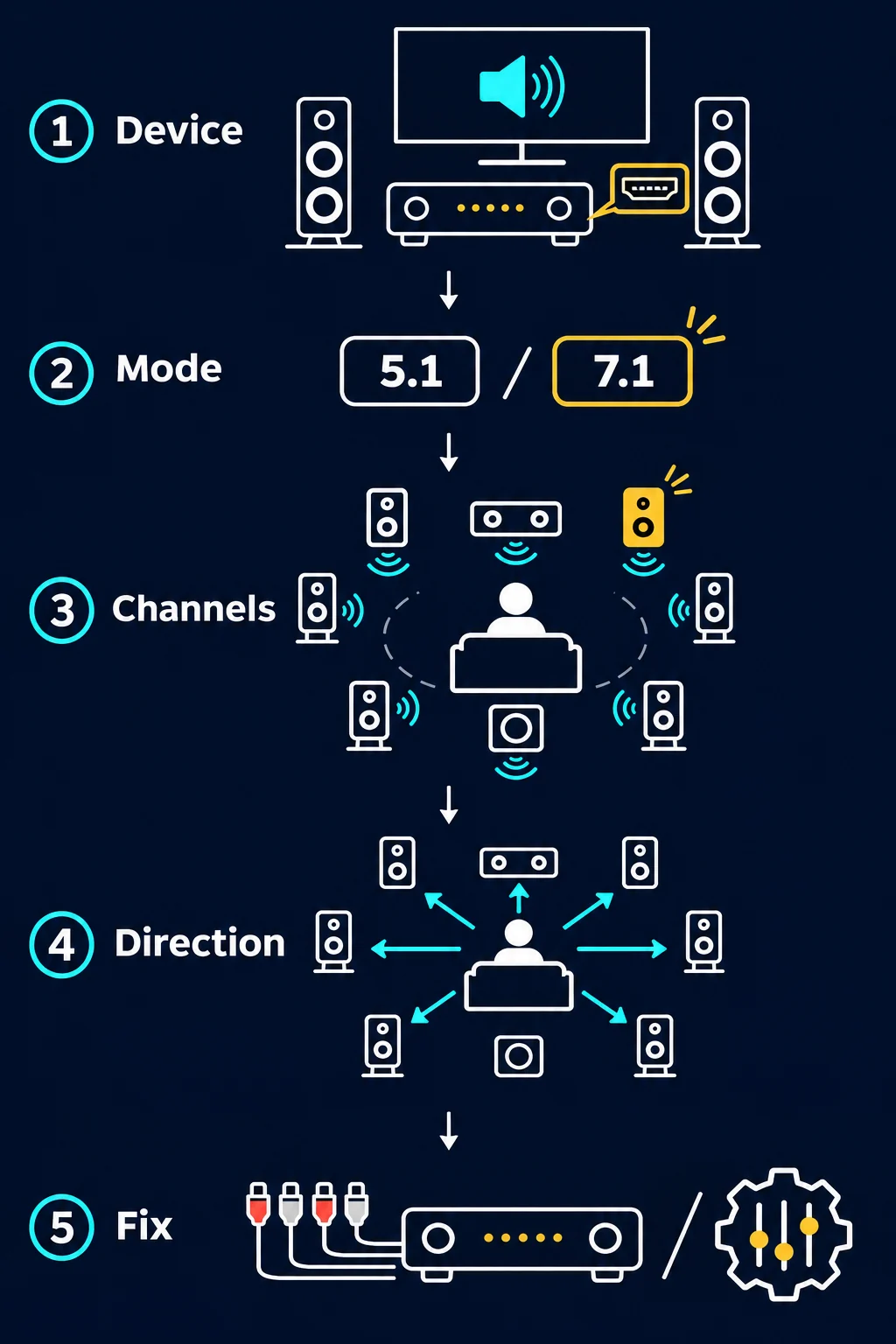
Empieza con el tono de prueba del receptor o del sistema. Selecciona la salida, elige 5.1 o 7.1, baja el volumen y reproduce cada canal y el subwoofer. Cada sonido debe salir por el altavoz indicado. Prueba una película o un juego surround cuando los tonos individuales sean correctos.
En un navegador, interpreta el resultado como una comprobación de ruta. Puedes indicar dónde escuchas la señal, pero el navegador no mide un nivel calibrado ni demuestra el cableado. Si un canal falla o está cambiado, compara el tono del receptor con otra fuente antes de reemplazar componentes.
Baja el volumen principal antes del primer tono. La reproducción puede empezar a un nivel inesperado y proteger la audición importa más que una demostración impactante.
IDENTIFICA LOS CANALES
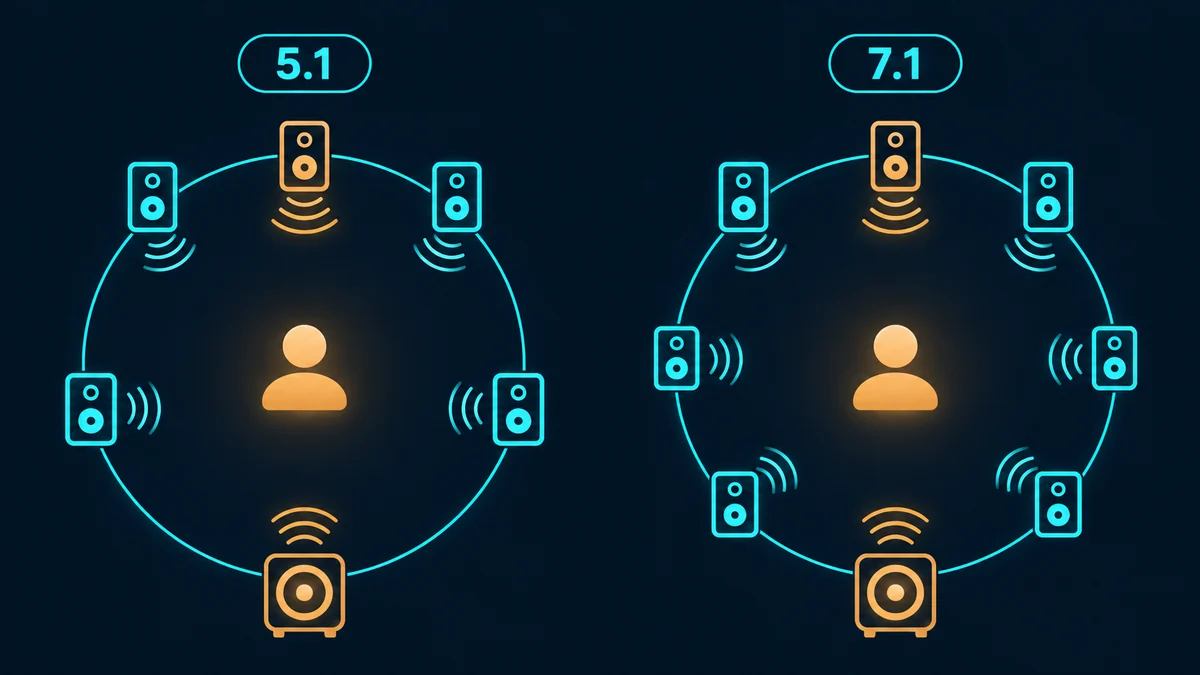
Qué significan 5.1 y 7.1 antes de pulsar Probar
La cifra describe una distribución, no una puntuación. Conoce la función de cada altavoz antes de juzgar un canal silencioso.
Cinco canales más graves
Los frontales forman la imagen principal y el central suele llevar los diálogos. Los canales surround añaden ambiente. El .1 son efectos graves que normalmente van al subwoofer; no es un sexto altavoz completo.
Dos posiciones surround adicionales
Un sistema 7.1 añade dos canales al esquema 5.1, llamados laterales o traseros según el receptor. Sigue el dibujo del equipo y las marcas de los cables.
Una limitación común del navegador
Muchos dispositivos y perfiles inalámbricos solo exponen dos canales. Desplazar el sonido en auriculares simula dirección, pero no equivale a una salida discreta de seis u ocho canales.
ANTES DE PROBAR
Prepara la señal para que el resultado tenga sentido
Cambia una sola variable cada vez y anota lo que oyes. Una preparación breve evita que una salida mal seleccionada parezca un altavoz averiado.
Elige la posición de escucha
Siéntate en la posición calibrada, normalmente centrada entre los altavoces frontales. Mantén la cabeza quieta para que los reflejos no cambien la dirección aparente.
Selecciona la salida que usas
Comprueba el selector de Windows, receptor, televisor, HDMI, USB o Bluetooth. El navegador puede enviar el audio a un monitor o perfil que no estás escuchando.
Empieza con un nivel seguro
Baja el volumen y desactiva los potenciadores. Sube solo lo necesario para reconocer el canal; nunca compenses un posible fallo de cableado con más volumen.
Confirma el formato
Elige 5.1 o 7.1 solo si la fuente y el receptor lo admiten. Si la fuente informa estéreo, registra esa limitación en vez de afirmar que hay canales discretos.
TONO DEL RECEPTOR
Empieza con la prueba de canales integrada en el receptor
El tono interno del receptor es la primera comprobación porque evita navegador, streaming y archivos. Busca Configuración de altavoces, Calibración, Tono de prueba o Comprobación de canales y sigue el esquema del modelo.
Escucha la posición indicada. Si el receptor anuncia frontal izquierdo y suena a la derecha, revisa asignación y cableado. Si el receptor funciona pero el navegador no, comprueba el formato de salida antes de tocar terminales.
Abre la configuración de altavoces
Selecciona el perfil que coincide con el sistema físico y desactiva temporalmente los modos estéreo o directo.
Elige 5.1 o 7.1
Activa solo los altavoces instalados. Un canal desactivado, asignado a otra zona o virtual puede parecer silencioso.
Reproduce cada tono identificado
Espera a que termine cada tono y anota si se oye, está mudo, invertido o no queda claro.
Guarda el cambio más pequeño
Vuelve a conectar un cable o corrige un ajuste y repite el mismo canal. Cambia una sola cosa para saber qué ayudó.
RUTA DEL ORDENADOR
Cómo probar sonido envolvente en una PC con Windows
Windows muestra las configuraciones compatibles con el dispositivo de reproducción seleccionado. Las opciones dependen del controlador, el receptor HDMI, el adaptador USB y la conexión actual.
Selecciona el dispositivo de reproducción
Abre Configuración de sonido, elige la salida activa y entra en su configuración de altavoces. Evita cambiar el dispositivo predeterminado mientras un juego o una llamada sigue en curso.
Configura la distribución
Elige 5.1 o 7.1 si el dispositivo lo ofrece. Si solo aparece estéreo, el controlador, adaptador, conexión o perfil inalámbrico puede limitar los canales.
Usa el diagrama de altavoces
Reproduce cada canal desde el diagrama integrado. Un tono que sale por un altavoz distinto indica una ruta o un cableado incorrectos, no una prueba superada.
Comprueba la aplicación por separado
Los juegos, las llamadas y los reproductores pueden cambiar la salida de Windows o usar un perfil de comunicaciones. Selecciona el mismo dispositivo en la aplicación y repite la comprobación.
LÍMITES DEL NAVEGADOR Y EL STREAMING
Qué puede demostrar una prueba de sonido envolvente en línea
Una página web facilita una comprobación rápida si no tienes a mano el tono del receptor. No sustituye las especificaciones de una interfaz de audio ni la calibración de la sala.
- El navegador puede exponer solo estéreo aunque el receptor admita 5.1 o 7.1. El paneo sirve para auriculares, pero simula dirección.
- El streaming puede mezclar a estéreo si la cuenta, el dispositivo, el cable, la aplicación o el título no admite surround. Una escena no prueba todos los canales.
- La posición correcta no confirma nivel, cruce, fase, respuesta de frecuencia ni corrección de sala. Usa las herramientas del receptor para esos ajustes.
- El permiso de micrófono sirve para la entrada, no mejora la salida y no debe bloquear una prueba de altavoces.
- Evita descargar audio desconocido. Prefiere el tono del receptor o una fuente confiable.
INTERPRETA EL RESULTADO
Elige la siguiente comprobación según el síntoma
Una prueba fallida es una pista, no un diagnóstico. Busca el síntoma repetible y cambia una sola capa cada vez.
| Qué escuchas | Posible capa | Siguiente paso |
|---|---|---|
| Todos los canales suenan desde su altavoz | La ruta seleccionada pasa esta comprobación | Prueba una película o un juego con audio envolvente a un nivel cómodo. |
| Un canal está mudo en el receptor y la PC | Cable, terminal, controlador o canal desactivado | Apaga el equipo, vuelve a conectar un cable y repite ese tono. |
| El tono sale desde otra posición | Cableado, asignación o mezcla descendente | Compara el esquema del receptor, las etiquetas de cables y el formato de la fuente. |
| Funciona en el receptor, pero no en el navegador | Navegador, controlador, formato o salida estéreo | Comprueba la salida detectada y si la prueba usa canales discretos o dirección simulada. |
| Solo falla una película o un juego | Mezcla, ajuste de aplicación o ruta protegida | Prueba otra fuente surround conocida antes de mover el cableado. |
Detente si el mismo canal falla en varias fuentes con conexiones y ajustes correctos. Consulta el manual o servicio técnico en vez de repetir tonos a gran volumen.
PREGUNTAS HABITUALES
Preguntas sobre la prueba de sonido envolvente
Estas respuestas se centran en la ruta de cada canal y en los límites reales.
¿Cómo pruebo mi sonido envolvente 5.1?
Selecciona la salida 5.1, baja el volumen y reproduce el tono del receptor o Windows para cada posición y el subwoofer. Confirma cada altavoz y prueba una fuente compatible.
¿Cómo hago una prueba de sonido envolvente 7.1?
Elige 7.1 solo si receptor y fuente ofrecen ocho canales. Reproduce cada posición, incluidas las dos adicionales, y sigue el esquema del equipo.
¿Un navegador puede probar altavoces 5.1 reales?
A veces, pero el navegador puede limitarse a estéreo y simular movimiento con paneo. Usa el tono del receptor para confirmar canales discretos y la página como apoyo.
¿Por qué mis altavoces surround suenan desde delante?
La fuente puede estar en estéreo, el receptor en Directo o Estéreo, o los cables mal asignados. Compara el tono del receptor con la fuente antes de mover altavoces.
¿La prueba mide volumen o calidad del sonido?
No. Indica si una señal llega al altavoz o si la dirección esperada es audible. No proporciona decibelios calibrados ni sustituye la corrección de sala.