
RESPOSTA RÁPIDA
Teste um canal por vez e depois confira todo o caminho do áudio
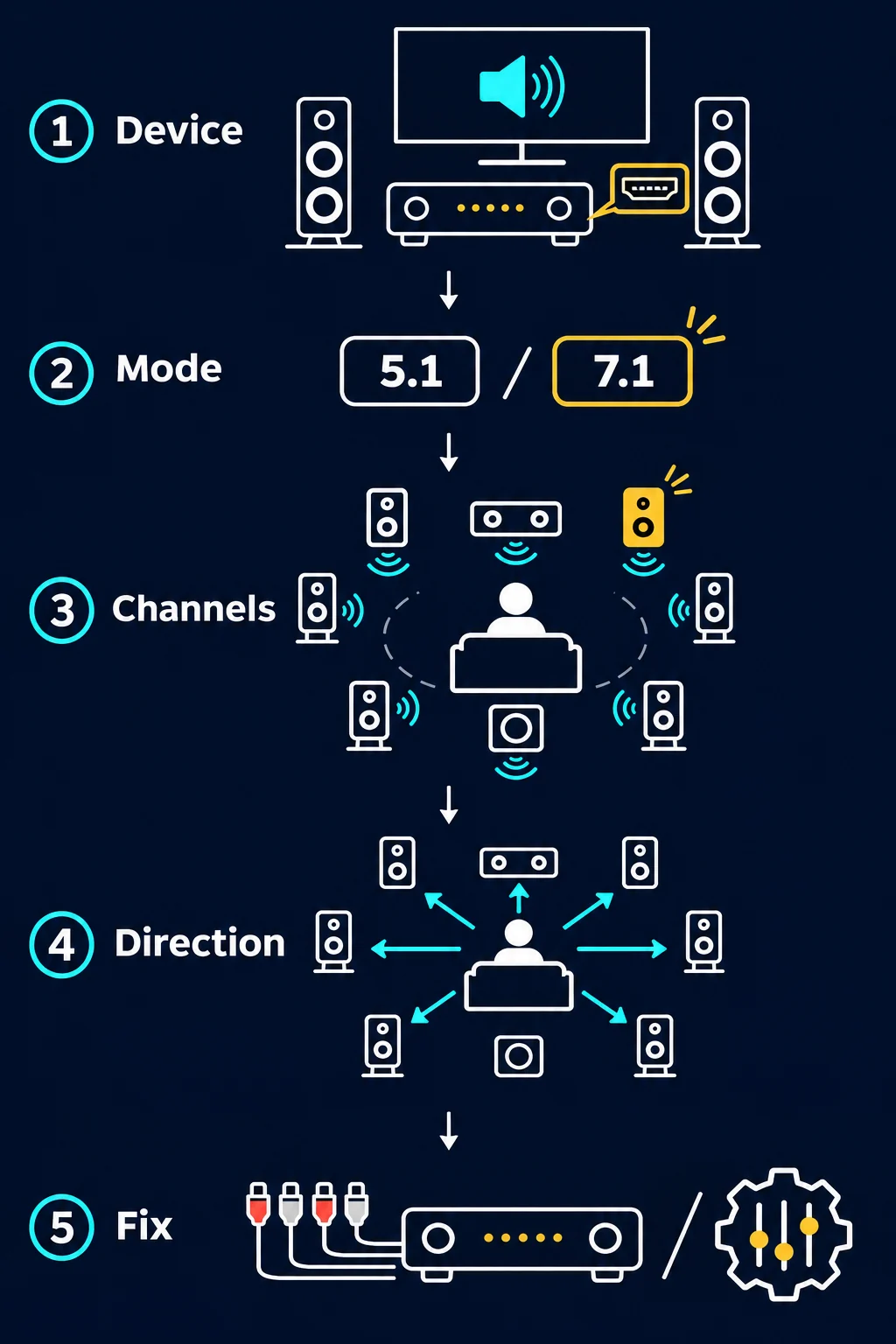
Comece pelo tom do receiver ou do sistema. Selecione a saída, escolha 5.1 ou 7.1, reduza o volume e reproduza cada canal e o subwoofer. Cada som deve vir do alto-falante indicado. Teste um filme ou jogo surround quando os tons estiverem corretos.
No navegador, trate o resultado como verificação de saída. Você pode indicar onde ouve o sinal, mas o navegador não mede volume calibrado nem prova o cabeamento. Se um canal falhar ou estiver trocado, compare o tom do receiver com outra fonte.
Reduza o volume principal antes do primeiro tom. A reprodução pode começar mais alta do que o esperado; proteger a audição importa mais do que uma demonstração impactante.
ENTENDA OS CANAIS
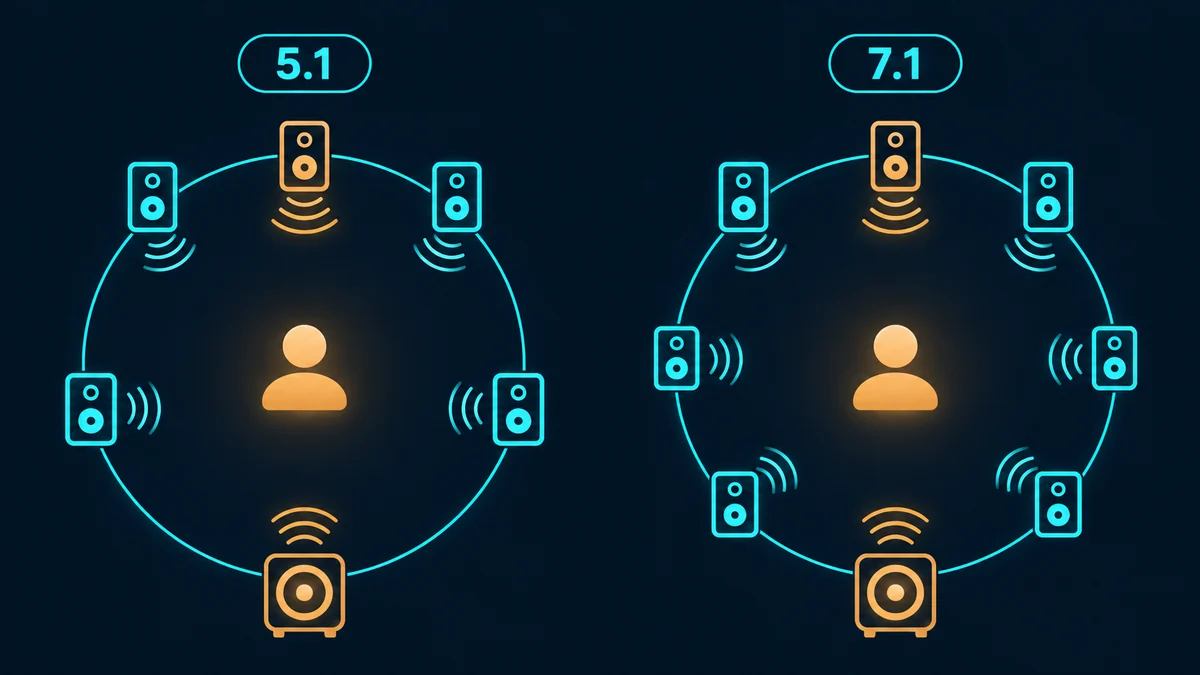
O que 5.1 e 7.1 significam antes de iniciar o teste
O número descreve uma configuração, não uma nota. Entenda a função de cada alto-falante antes de julgar um canal silencioso.
Cinco canais mais graves
Os frontais formam a imagem e o central leva diálogos. Os canais surround acrescentam ambiente. O .1 são efeitos graves enviados ao subwoofer, não um sexto alto-falante completo.
Duas posições surround a mais
O 7.1 acrescenta dois canais ao 5.1, chamados laterais ou traseiros conforme o receiver. Siga o diagrama e as etiquetas do aparelho.
Uma limitação comum do navegador
Muitos dispositivos e perfis sem fio expõem só dois canais. Deslocar o som nos fones simula direção, não uma saída discreta de seis ou oito canais.
ANTES DO TESTE
Prepare o caminho do sinal para obter um resultado útil
Altere uma variável por vez e anote o que escuta. Essa preparação evita que uma saída errada pareça um alto-falante quebrado.
Escolha a posição de escuta
Sente-se na posição calibrada, centralizada entre os alto-falantes frontais. Fique parado para limitar o efeito de reflexos.
Selecione a saída usada de verdade
Confira Windows, receiver, TV, HDMI, USB ou Bluetooth. O navegador pode enviar o som para um monitor ou perfil que você não ouve.
Comece com um volume seguro
Reduza o volume e desligue reforços. Aumente só o suficiente para identificar o canal; não compense suspeita de fiação com mais volume.
Confirme o formato
Escolha 5.1 ou 7.1 quando fonte e receiver oferecerem o formato. Se a fonte informar estéreo, registre esse limite.
TOM DO RECEIVER
Use primeiro a checagem de canais do próprio receiver
O tom interno de um receiver AV é a primeira checagem mais clara, pois ignora navegador, streaming e arquivo de mídia. O menu pode se chamar Configuração dos alto-falantes, Calibração de nível, Tom de teste ou Verificação de canais. Siga o diagrama do seu aparelho: a ordem dos canais laterais e traseiros varia entre modelos.
Escute a posição indicada, não apenas se há algum som. Se o receiver anunciar frontal esquerdo mas o tom sair à direita, pode haver uma atribuição, fiação ou rota invertida. Se o tom do receiver estiver correto e o do navegador não, investigue o formato de saída do computador antes de mexer nos terminais.
Abra a configuração dos alto-falantes
Selecione o perfil que corresponde à instalação física. Desative temporariamente modos estéreo ou direto que ignorem o surround.
Escolha 5.1 ou 7.1
Ative apenas os alto-falantes instalados. Um canal desativado, atribuído a outra zona ou configurado como central virtual pode parecer mudo.
Reproduza cada tom identificado
Espere o tom terminar antes de avançar. Registre se foi ouvido, ficou mudo, veio trocado ou não ficou claro; não dependa da memória.
Faça a menor correção
Reconecte um cabo, corrija uma opção ou selecione novamente a saída e repita o mesmo canal. Várias mudanças ao mesmo tempo dificultam saber a causa.
CAMINHO DO COMPUTADOR
Como testar som surround em um PC com Windows
O Windows mostra os formatos disponíveis para o dispositivo de reprodução selecionado. Driver, receiver HDMI, adaptador USB e conexão atual influenciam as opções.
Selecione o dispositivo de reprodução
Abra Configurações de som, escolha a saída ativa e abra a configuração de alto-falantes. Evite mudar o dispositivo padrão durante um jogo ou chamada.
Configure o layout
Escolha 5.1 ou 7.1 quando o dispositivo listar a opção. Se só houver estéreo, conexão, driver, adaptador ou perfil sem fio pode limitar os canais.
Use o diagrama dos alto-falantes
Reproduza cada canal pelo diagrama integrado. Um tom vindo do alto-falante errado indica rota ou fiação incorreta, não uma aprovação.
Confira o aplicativo separadamente
Jogos, chamadas e players podem substituir a saída do Windows ou usar um perfil de comunicação. Selecione o mesmo dispositivo no aplicativo e repita a checagem.
LIMITES DO NAVEGADOR E STREAMING
O que um teste de som surround online pode ou não comprovar
Uma página online é útil para uma checagem rápida quando não há um tom do receiver disponível. Ela não substitui as especificações da interface de áudio nem a calibração do ambiente.
- O navegador pode expor apenas estéreo mesmo com receiver 5.1 ou 7.1. O movimento nos fones simula direção.
- O streaming pode reduzir para estéreo quando conta, dispositivo, cabo, app ou título não oferecem surround. Uma cena não testa todos os canais.
- A posição correta não comprova nível, crossover, fase, resposta ou correção da sala. Use a calibração do receiver.
- O microfone serve para a entrada e não melhora a saída. Negar a permissão não deve bloquear o teste.
- Evite baixar áudio desconhecido. Prefira o tom do receiver ou uma fonte confiável.
INTERPRETE O RESULTADO
Escolha a próxima checagem segura pelo sintoma
Um teste que falha é uma pista, não um diagnóstico final. Siga o primeiro sintoma repetível e altere apenas uma camada de cada vez.
| O que você escuta | Camada provável | Próximo passo |
|---|---|---|
| Todos os canais saem pelo alto-falante correto | O caminho selecionado passou nesta checagem | Teste um título surround conhecido em volume confortável. |
| Um canal fica mudo no receiver e no PC | Fio, terminal, driver ou canal desativado | Desligue o aparelho, reconecte um cabo e repita o tom. |
| O tom vem de outra posição | Fiação, atribuição ou redução para estéreo | Compare o diagrama do receiver, as etiquetas e o formato da fonte. |
| O receiver funciona, mas o navegador não | Navegador, driver, formato ou saída estéreo | Confira o dispositivo e se o resultado é discreto ou simulado. |
| Só um filme ou jogo falha | Mixagem, ajuste do app ou caminho protegido | Teste outra fonte surround antes de alterar a fiação. |
Encerre a busca quando o mesmo canal falhar em várias fontes com conexões e ajustes conhecidos. Consulte o manual, a garantia ou um técnico em vez de repetir tons altos.
PERGUNTAS FREQUENTES
Perguntas sobre o teste de som surround
As respostas mantêm o foco nos canais e nos limites reais.
Como testo meu som surround 5.1?
Selecione 5.1, reduza o volume e reproduza o tom do receiver ou Windows para cada posição e o subwoofer. Confirme cada alto-falante e teste uma fonte compatível.
Como faço um teste de som surround 7.1?
Escolha 7.1 somente se receiver e fonte oferecerem oito canais. Teste cada posição e siga o diagrama do fabricante.
Um navegador consegue testar alto-falantes 5.1 reais?
Às vezes, mas o navegador pode ficar em estéreo e simular movimento. Use o tom do receiver para confirmar canais discretos.
Por que os alto-falantes surround tocam na frente?
A fonte pode estar em estéreo, o receiver em Direto ou Estéreo, ou os fios incorretos. Compare os testes antes de mover os alto-falantes.
O teste mede volume ou qualidade do som?
Não. Ele indica se o sinal chega e se a direção é percebida. Não mede decibéis calibrados nem substitui a correção acústica.