
RISPOSTA BREVE
Prova un canale alla volta e poi controlla tutto il percorso audio
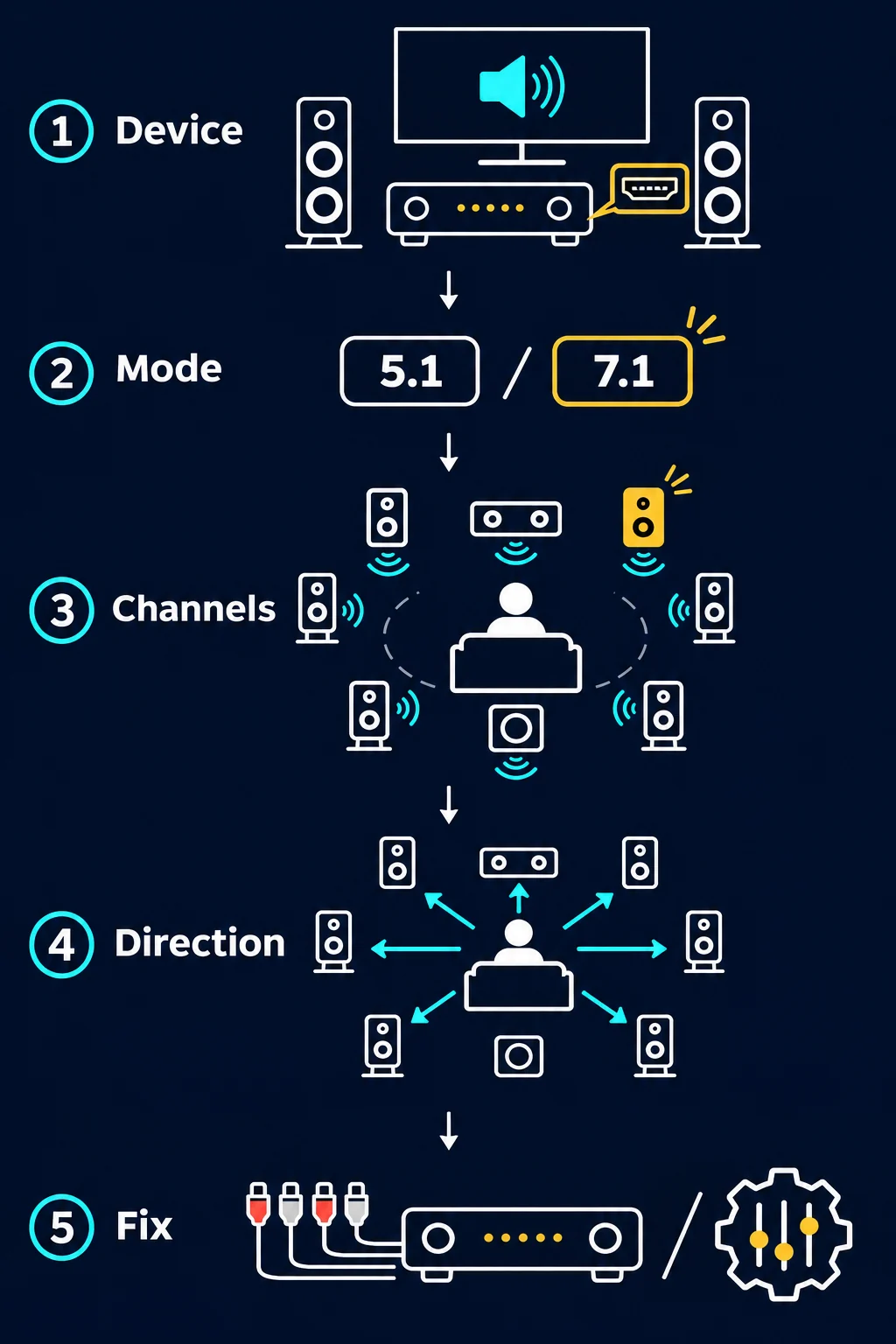
Inizia con il tono di prova del ricevitore o del sistema operativo. Seleziona l’uscita corretta, scegli 5.1 o 7.1, abbassa il volume e riproduci frontale sinistro, centrale, frontale destro, surround sinistro e destro, gli eventuali canali posteriori e il subwoofer. Ogni tono dovrebbe uscire dal diffusore indicato. Prova un film o un gioco surround solo dopo che i toni individuali sono corretti.
Se usi il browser, considera il risultato un controllo dell’instradamento. La pagina può avviare un segnale e tu puoi dire da dove lo senti, ma il browser non misura un livello calibrato, non conferma il crossover del ricevitore e non dimostra dove è collegato un cavo. Se un canale è muto o sembra arrivare dal posto sbagliato, confronta il tono del ricevitore con una seconda sorgente prima di sostituire l’hardware.
Abbassa il volume generale prima del primo tono. La riproduzione potrebbe iniziare a un livello inatteso; proteggere l’udito conta più di una dimostrazione d’effetto.
LEGGI LA MAPPA DEI CANALI
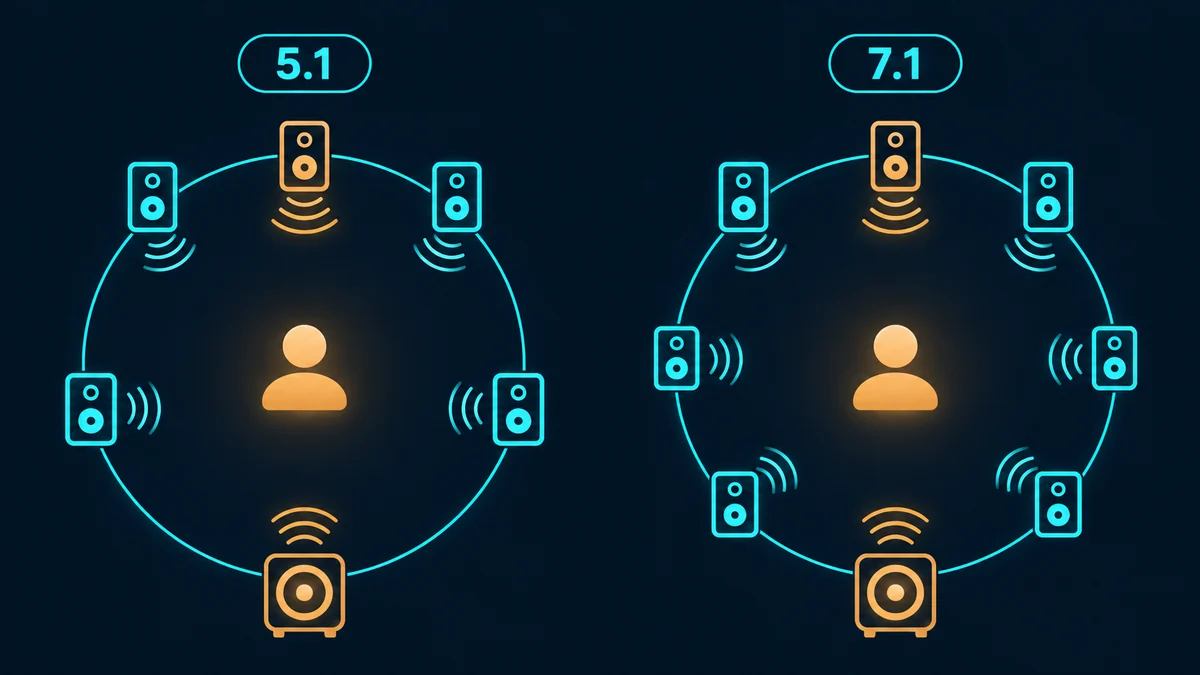
Cosa indicano 5.1 e 7.1 prima di avviare il test
Il numero descrive una disposizione audio, non un voto di qualità. Sapere a cosa serve ogni diffusore evita di considerare guasto un canale che nel contenuto è semplicemente poco presente.
Cinque canali più le basse frequenze
I frontali sinistro e destro formano l’immagine principale. Il centrale gestisce spesso i dialoghi. I due canali surround aggiungono atmosfera laterale o posteriore. Il .1 è un canale per gli effetti a bassa frequenza, di solito inviato a un subwoofer; non è un sesto diffusore a gamma completa.
Due posizioni surround aggiuntive
Un impianto 7.1 aggiunge due canali alla configurazione 5.1. Il ricevitore può chiamarli laterali o posteriori, a seconda del modello. Segui il diagramma dell’apparecchio e le etichette dei cavi.
Un limite comune del browser
Molti telefoni, portatili, browser e profili wireless espongono soltanto due canali. Una pagina può spostare il suono nelle cuffie, ma non equivale a un’uscita discreta a sei o otto canali.
PRIMA DEL TEST
Prepara il percorso del segnale per ottenere un risultato utile
Modifica una variabile alla volta e annota ciò che senti. Questa preparazione evita che un’uscita sbagliata sembri un diffusore guasto.
Scegli la posizione d’ascolto
Siediti nella posizione calibrata, di solito al centro tra i frontali. Per il primo passaggio resta fermo, così riflessi o un diffusore coperto non cambiano la direzione percepita.
Seleziona l’uscita effettiva
Controlla l’uscita di Windows, del ricevitore, della TV, dell’interfaccia USB, dell’HDMI o del Bluetooth. Il browser può riprodurre correttamente verso un monitor, un dock o un profilo chiamate che non stai ascoltando.
Imposta un livello iniziale sicuro
Abbassa il volume principale e disattiva gli incrementi di loudness. I toni sono brevi e possono essere più acuti della musica. Alza solo quanto basta per riconoscere il canale, mai per compensare un sospetto problema di cablaggio.
Conferma il formato
Scegli 5.1 o 7.1 solo se sorgente e ricevitore lo supportano. Se la sorgente segnala stereo, annota il limite senza dichiarare che stai provando canali surround discreti.
TONO DEL RICEVITORE
Inizia dal test dei canali integrato nel ricevitore
Il tono interno del ricevitore è il primo test perché evita browser, streaming e file. Cerca Configurazione, Calibrazione, Tono di prova o Verifica canali e segui lo schema del modello.
Ascolta la posizione nominata, non soltanto la presenza di un suono. Se il ricevitore annuncia frontale sinistro ma il tono esce a destra, potrebbe esserci un’assegnazione, un cavo o un percorso invertito. Se il ricevitore funziona e il browser no, controlla formato e capacità dell’uscita del computer prima di toccare i terminali.
Apri la configurazione dei diffusori
Seleziona il profilo corrispondente all’impianto. Disattiva temporaneamente le modalità stereo o direct che escludono il surround.
Scegli 5.1 o 7.1
Attiva solo i diffusori presenti. Un canale disattivato, assegnato a un’altra zona o configurato come centrale virtuale può sembrare muto.
Riproduci ogni tono nominato
Aspetta che il tono termini prima di passare al successivo. Segna udibile, muto, invertito o incerto invece di affidarti alla memoria.
Salva la correzione minima
Ricollega un cavo o correggi un’impostazione, poi ripeti lo stesso canale. Cambiare più cose insieme rende difficile individuare la causa.
PERCORSO DEL COMPUTER
Come fare un test audio surround su un PC Windows
Windows mostra i formati supportati dal dispositivo di riproduzione selezionato. Le opzioni dipendono da driver, ricevitore HDMI, adattatore USB e collegamento attuale.
Seleziona il dispositivo di riproduzione
Apri le impostazioni Audio, scegli l’uscita attiva e accedi alla configurazione dei diffusori. Evita di cambiare l’uscita predefinita mentre un gioco o una chiamata è in corso.
Configura la disposizione
Scegli 5.1 o 7.1 se il dispositivo li propone. Se compare solo stereo, driver, adattatore, collegamento o profilo wireless possono limitare i canali.
Usa il diagramma dei diffusori
Riproduci ogni canale dal diagramma integrato. Un tono che proviene dal diffusore sbagliato segnala instradamento o cablaggio, non un esito positivo.
Controlla l’app separatamente
Giochi, chiamate e lettori possono sostituire l’uscita di Windows o usare un profilo comunicazioni. Seleziona lo stesso dispositivo nell’app e ripeti il test.
LIMITI DI BROWSER E STREAMING
Cosa può dimostrare un test surround online
Un test audio surround online è utile per un controllo rapido quando manca il tono del ricevitore. Non sostituisce le specifiche dell’interfaccia né la calibrazione della stanza.
- Il browser può esporre solo stereo anche se il ricevitore supporta 5.1 o 7.1. Il panning sinistra-destra aiuta con le cuffie, ma simula la direzione.
- I servizi di streaming possono ridurre l’audio a stereo se account, dispositivo, cavo, app o titolo non supportano il surround. Una scena nota non dimostra che tutti i canali siano attivi.
- La posizione corretta non prova livello, crossover, fase, risposta in frequenza o correzione della stanza. Per questi aspetti usa la calibrazione del ricevitore e il relativo manuale.
- La richiesta di accesso al microfono serve a monitorare l’ingresso o mostrare un indicatore. Non migliora l’accuratezza dell’uscita e non deve impedire il test dei diffusori se viene negata.
- Non scaricare un file audio sconosciuto solo perché una guida lo suggerisce. Preferisci il tono del ricevitore o una fonte affidabile e segui le normali precauzioni del dispositivo.
LEGGI IL RISULTATO
Scegli il prossimo controllo sicuro in base al sintomo
Un test fallito è un indizio, non una diagnosi. Segui il primo sintomo ripetibile e modifica un solo livello alla volta.
| Cosa senti | Livello possibile | Passo successivo |
|---|---|---|
| Ogni canale esce dal diffusore corretto | Il percorso selezionato supera questo controllo | Prova un titolo surround noto a volume confortevole. |
| Un canale è muto su ricevitore e PC | Cavo, terminale, driver o canale disattivato | Spegni l’impianto, ricollega un cavo e ripeti lo stesso tono. |
| Il tono arriva da un’altra posizione | Cablaggio, assegnazione o downmix | Confronta schema del ricevitore, etichette e formato della sorgente. |
| Il ricevitore funziona ma il browser no | Browser, driver, formato o uscita stereo | Controlla l’uscita selezionata e se il test è discreto o simulato. |
| Fallisce solo un film o un gioco | Mix, impostazione dell’app o percorso protetto | Prova una seconda sorgente surround prima di modificare i cavi. |
Interrompi la ricerca se lo stesso canale fallisce con più sorgenti e collegamenti e impostazioni sono corretti. Consulta il manuale, la garanzia o un tecnico invece di ripetere toni a volume elevato.
DOMANDE COMUNI
Domande sul test audio surround
Questo test si concentra sul percorso dei canali e sui limiti reali, senza promettere una valutazione vaga di volume o qualità.
Come testo il mio surround 5.1?
Seleziona l’uscita 5.1, abbassa il volume e riproduci i toni del ricevitore o di Windows per frontale sinistro, centrale, frontale destro, surround sinistro e destro e subwoofer. Conferma ogni posizione, poi prova una sorgente compatibile.
Come faccio un test surround 7.1?
Scegli 7.1 solo se ricevitore e sorgente espongono otto canali. Prova ogni posizione, inclusi i due canali laterali o posteriori aggiuntivi, e segui il diagramma del modello.
Un browser può testare veri diffusori 5.1?
A volte, ma non sempre. Il browser può essere limitato a stereo e simulare lo spostamento con il panning. Il tono interno del ricevitore è preferibile per verificare canali discreti; una pagina online è un controllo aggiuntivo.
Perché i surround si sentono dai diffusori frontali?
La sorgente potrebbe essere ridotta a stereo, il ricevitore potrebbe essere in modalità Direct o Stereo, oppure i cavi potrebbero essere assegnati male. Confronta il tono del ricevitore con la sorgente prima di spostare i diffusori.
Il test misura volume o qualità audio?
No. Indica se un segnale arriva a un diffusore o se si percepisce la direzione prevista. Non fornisce decibel calibrati, non misura la risposta in frequenza e non sostituisce la correzione acustica della stanza.