
RISPOSTA BREVE
Trova prima il punto in cui scompare il canale
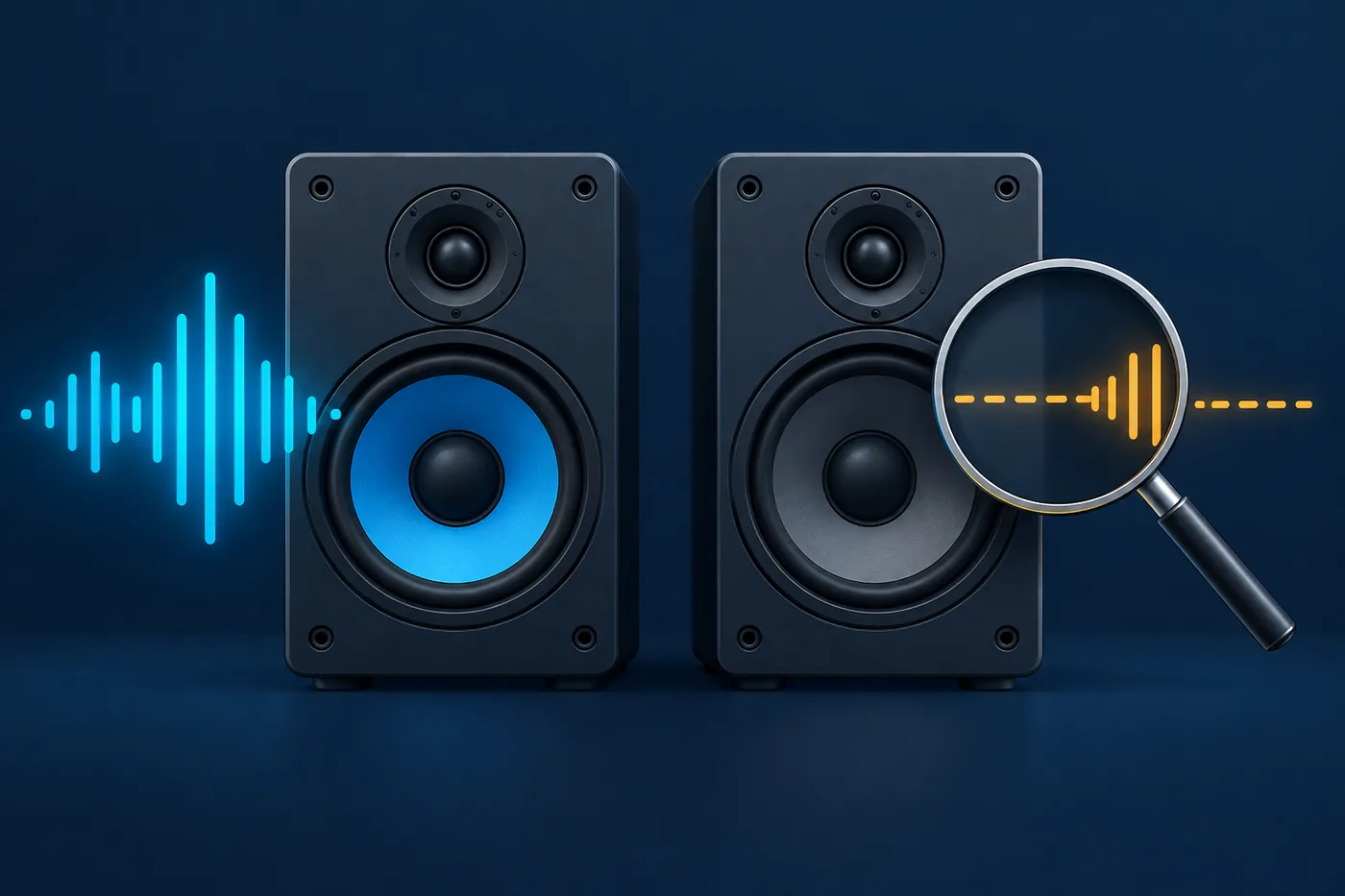
Un altoparlante che non funziona è spesso causato da un bilanciamento spostato, dall'uscita sbagliata, da un connettore allentato, da un abbinamento Bluetooth incompleto, da un mix dell'app o da un cavo o altoparlante danneggiato. La diagnosi più rapida consiste nel riprodurre un test sinistro/destro, ripeterlo in un'altra app e collegare lo stesso dispositivo a una seconda sorgente.
Se il lato silenzioso segue le cuffie o l'altoparlante su ogni dispositivo, è probabile che il problema sia nell'accessorio. Se resta su un computer, telefono, porta o app, controlla impostazioni e collegamento di quella sorgente. Questo ordine evita reinstallazioni dei driver o acquisti causati da un semplice errore di instradamento.
Il browser può confermare quale tono ascolti e registrare la tua risposta. Non misura un volume calibrato e non dimostra che un driver fisico sia integro: considera il risultato un indizio, non un test di laboratorio.
CONTROLLO DI TRE MINUTI
Esegui questi test prima di modificare le impostazioni avanzate
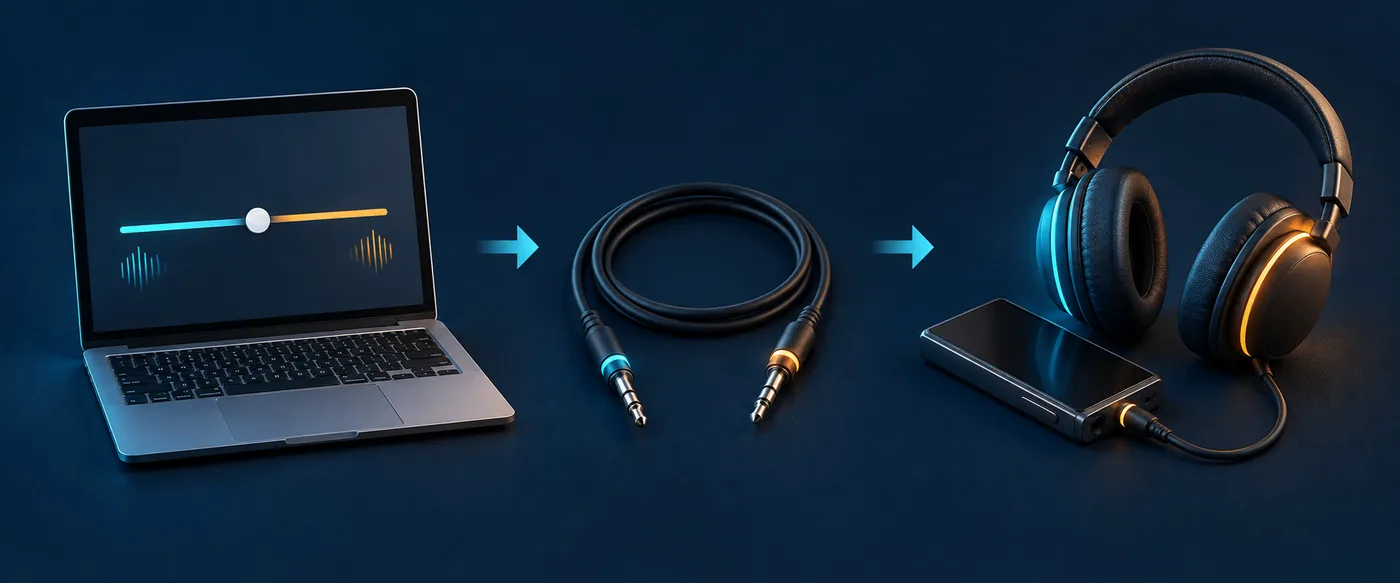
Tieni il volume basso. Annota cosa cambia dopo ogni passaggio: lo spostamento del sintomo è più utile di un tentativo casuale.
Prova più registrazioni
Riproduci un podcast, un file locale e un tono sinistro/destro. Se un solo brano o video perde un canale, il problema può essere il mix o l'app, non gli altoparlanti.
Cambia percorso di uscita
Passa dalle cuffie agli altoparlanti integrati oppure da una cassa Bluetooth a cuffie cablate. Se la seconda uscita è normale, esamina il primo dispositivo e il collegamento.
Prova il dispositivo altrove
Collega le stesse cuffie o lo stesso altoparlante a un altro telefono o computer. Se il difetto segue il dispositivo, controlla cavo, batteria, driver, griglia e canale interno.
Riproduci sinistro, destro e insieme
Una sequenza dedicata mostra se i lati sono muti, invertiti o solo sbilanciati. Non valutare lo stereo usando un brano dal mix sconosciuto.
CAUSE PROBABILI
Il sintomo appartiene di solito a uno di cinque percorsi del canale
Pensa all'audio come a una catena. La sorgente crea due canali, il sistema li instrada, il collegamento li trasporta e l'altoparlante li trasforma in suono. Un'interruzione in qualsiasi punto può silenziare un lato.
Bilanciamento o mono
Un cursore sinistro/destro spostato può far sembrare guasto un driver funzionante. Il mono unisce i canali e rende difficile interpretare un test stereo.
Percorso di uscita errato
Monitor, dock, app di chiamata o profilo Bluetooth possono essere selezionati al posto dell'uscita che ascolti. Il browser riproduce, ma il suono va altrove.
Cavo, connettore o porta
Un jack da 3,5 mm inserito a metà, un adattatore danneggiato, una presa sporca o un cavo RCA o per altoparlanti allentato può interrompere un contatto.
Abbinamento o batteria Bluetooth
Batteria scarica, collegamento fallito tra auricolari, cambio di modalità stereo, aggiornamento o vecchio abbinamento possono lasciare attivo solo l'altoparlante principale.
App o hardware
Un'app può avere una propria impostazione del canale. Se tutte le app e i dispositivi falliscono dallo stesso lato, controlla driver, altoparlante, amplificatore e cavi interni.
CONTROLLO DELLE IMPOSTAZIONI
Riporta uscita, bilanciamento e mono a uno stato noto
Cambia una sola cosa alla volta e riproduci lo stesso campione sinistro/destro. I nomi variano, ma questi controlli sono quelli che più spesso silenziano un lato.
Windows 10 o 11
Apri Impostazioni > Sistema > Audio, scegli l'uscita attiva e imposta Sinistro e Destro allo stesso valore quando compaiono. Controlla il mixer volume. In Accessibilità > Audio, verifica Audio mono. Per il Bluetooth rimuovi e abbina di nuovo il dispositivo.
macOS
Apri Impostazioni di Sistema > Suono > Uscita e seleziona il dispositivo che stai ascoltando. Centra Bilanciamento. Controlla l'uscita dell'app e riavvia il Bluetooth se il problema è iniziato dopo sospensione o aggiornamento.
iPhone o iPad
Vai in Impostazioni > Accessibilità > Audio e visivo. Centra Bilanciamento e controlla Audio mono. Nel Centro di controllo scegli iPhone o le cuffie corrette invece di un altro dispositivo AirPlay vicino.
iPhone o Android
Sul telefono apri Accessibilità o Suono, centra il bilanciamento sinistro/destro, controlla Mono e conferma il dispositivo nel pannello di uscita multimediale.
CONTROLLO DEL COLLEGAMENTO
Ispeziona il percorso fisico senza forzare il dispositivo
Abbassa il volume prima di reinserire un cavo. Un collegamento pulito e saldo è un buon test; una pulizia aggressiva può danneggiare la porta.
- Inserisci completamente il jack da 3,5 mm. Togli una custodia spessa se impedisce l'inserimento e prova un cavo o adattatore audio USB-C sicuramente funzionante.
- Con RCA o cavi per altoparlanti, abbina i canali rosso e bianco e stringi i terminali. Inverti sinistro e destro solo per capire se il silenzio segue il cavo o resta sull'altoparlante.
- Controlla griglie di telefono, laptop o auricolari per polvere e umidità. Usa una spazzola morbida e asciutta secondo le istruzioni del produttore; non versare liquidi nelle porte.
- Per dock, HDMI, ottico o interfacce USB, ricollega entrambe le estremità e seleziona l'ingresso corretto su monitor, ricevitore o soundbar prima di ripetere il test.
BLUETOOTH E APP
Bluetooth e app possono imitare un altoparlante guasto
I sistemi wireless aggiungono un collegamento tra sorgente e driver. Le app possono anche sostituire l'uscita di sistema. Controlla questi livelli prima di accusare l'altoparlante.
Auricolari Bluetooth
Carica entrambi i lati, mettili nella custodia, chiudila per poco e riconnetti. Se un lato resta muto, rimuovi il dispositivo dal Bluetooth e abbinalo di nuovo seguendo la procedura stereo del produttore.
Altoparlanti Bluetooth
Conferma la modalità stereo, non festa o mono. Tieni le unità vicine durante l'abbinamento e prova un secondo telefono. Se funziona lì, torna alla configurazione della prima sorgente.
Chiamate e giochi
Videochiamate, giochi e chat possono scegliere un profilo comunicazioni o un'altra uscita. Apri l'audio dell'app, seleziona lo stesso dispositivo del sistema e riproduci un campione sinistro/destro.
TEST ALTOPARLANTE SINISTRO/DESTRO
Usa un tono controllato per confermare la direzione del canale
Un test sinistro/destro è utile perché assegna un ruolo separato a ogni canale. Scegli il dispositivo da diagnosticare, abbassa il volume e usa un tono breve invece di uno sweep lungo e forte. Ascolta il tono sinistro, quello destro e poi un tono centrato su entrambi.
Annota ciò che senti invece di considerare la riproduzione un superamento automatico. Se il tono sinistro esce a destra, cavi, adattatori o app possono aver invertito i canali. Se un tono resta muto su ogni sorgente, continua con i controlli di collegamento e di un secondo dispositivo.
Seleziona l'uscita
Collega cuffie, altoparlanti del laptop o casse esterne e verifica che il selettore del sistema mostri proprio quel dispositivo.
Riproduci ogni lato
Usa Riproduci sinistro e Riproduci destro e attendi la fine di ogni tono breve. Segna muto, basso, invertito o centrato.
Riproduci entrambi i canali
Usa Riproduci entrambi per controllare un normale percorso stereo. Il tono centrato è un confronto, ma non misura risposta in frequenza o volume calibrato.
Scegli il controllo successivo
Se il difetto segue il dispositivo, esamina l'hardware. Se resta nella sorgente, ricontrolla instradamento, bilanciamento, app, driver o Bluetooth.
QUANDO IL SOFTWARE NON BASTA
Capire quando l'hardware è la spiegazione più probabile
Smetti di cambiare impostazioni quando lo stesso lato fallisce in più app e sorgenti, con bilanciamento centrale e collegamento saldo. Scambia i componenti per trovare quello che porta il sintomo.
| Cosa senti | Area probabile | Prossimo passo |
|---|---|---|
| Un lato è completamente muto ovunque | Driver, filo, canale dell'amplificatore o uscita | Prova l'accessorio su un'altra sorgente e scambia i canali se possibile. |
| Il suono torna muovendo il connettore | Jack usurato, spina rotta o conduttore del cavo | Sostituisci il cavo o fai controllare la porta; non continuare a piegarlo. |
| Un lato è basso o distorto | Griglia ostruita, driver danneggiato o amplificatore | Abbassa il volume, pulisci solo come indicato e confronta un'altra sorgente. |
| Il difetto segue un auricolare o altoparlante | Batteria, collegamento o hardware interno | Carica, reimposta e consulta assistenza o garanzia del produttore. |
Non usare un test audio per diagnosticare una perdita uditiva o per giustificare un volume pericoloso. Se entrambi i lati funzionano a un livello confortevole ma voci e musica restano sbilanciate, non alzare il volume e valuta un controllo uditivo qualificato.
DOMANDE COMUNI
Un altoparlante non funziona: risposte rapide
Le risposte restano concentrate sul percorso del canale e non promettono una soluzione universale.
Perché il suono esce da un solo altoparlante?
Le cause comuni sono bilanciamento spostato, uscita sbagliata, impostazioni mono o dell'app, connettore allentato, abbinamento Bluetooth difettoso o cavo e driver danneggiati. Prova un'altra app e un altro dispositivo prima di dare la colpa all'altoparlante.
L'audio mono ripara cuffie che funzionano da un lato?
Il mono invia lo stesso contenuto a entrambi i canali e può essere un aiuto di accessibilità o un indizio. Non ripara driver, cavo, batteria o collegamento interno e rimuove la separazione sinistra/destra.
Come posso testare gli altoparlanti sinistro e destro?
Usa un test controllato. A basso volume riproduci un tono sinistro, uno destro e uno su entrambi e annota cosa senti. Mostra il canale udibile e un'eventuale inversione, ma non misura il volume calibrato.
Perché l'audio Bluetooth funziona solo da un lato?
Batteria scarica, collegamento tra auricolari fallito, modalità mono o festa, vecchio abbinamento o cambio firmware possono scollegare un lato. Carica entrambi, abbina di nuovo, verifica lo stereo e prova un'altra sorgente.