
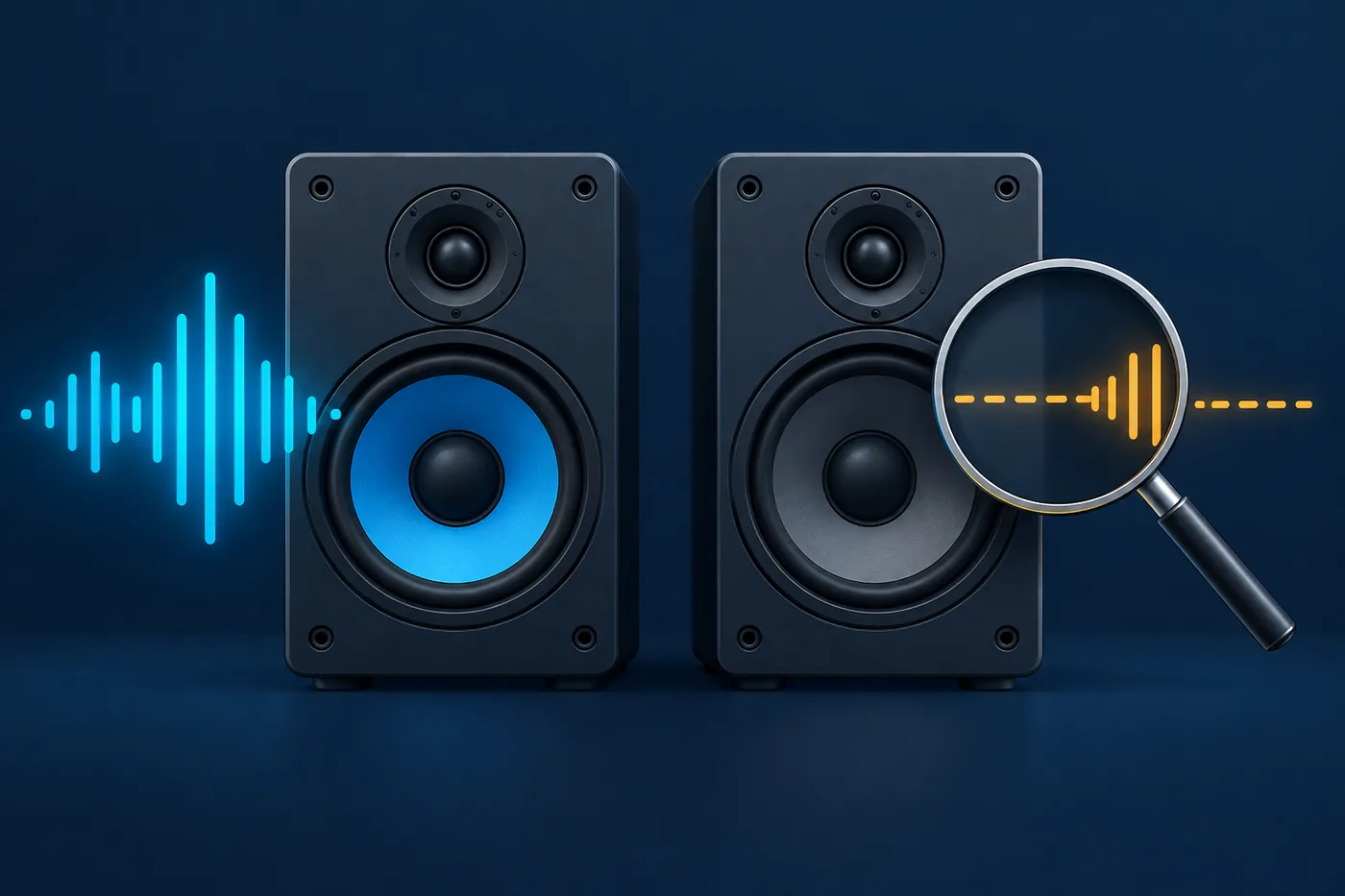
KURZE ANTWORT
Finde zuerst heraus, wo der stille Kanal verschwindet
Ein nicht funktionierender Lautsprecher wird oft durch eine verschobene Balance, das falsche Ausgabegerät, einen lockeren Stecker, eine unvollständige Bluetooth-Kopplung, einen App-eigenen Mix oder ein beschädigtes Kabel beziehungsweise einen beschädigten Lautsprecher verursacht. Am schnellsten ist ein Links-rechts-Test, derselbe Test in einer anderen App und der Anschluss an eine zweite Quelle.
Wenn die stille Seite bei jedem Gerät mit dem Kopfhörer oder Lautsprecher mitwandert, liegt der Fehler wahrscheinlich am Zubehör. Bleibt er an einem Computer, Telefon, Anschluss oder einer App, prüfst du die Einstellungen und Verbindung dieser Quelle. So vermeidest du eine Treiber-Neuinstallation oder einen Kauf wegen eines einfachen Routing-Fehlers.
Der Browser kann bestätigen, welchen Testton du hörst, und deine Antwort speichern. Er misst keine kalibrierte Lautstärke und beweist nicht, dass ein physischer Treiber gesund ist. Das Ergebnis ist ein Diagnosehinweis, kein Labortest.
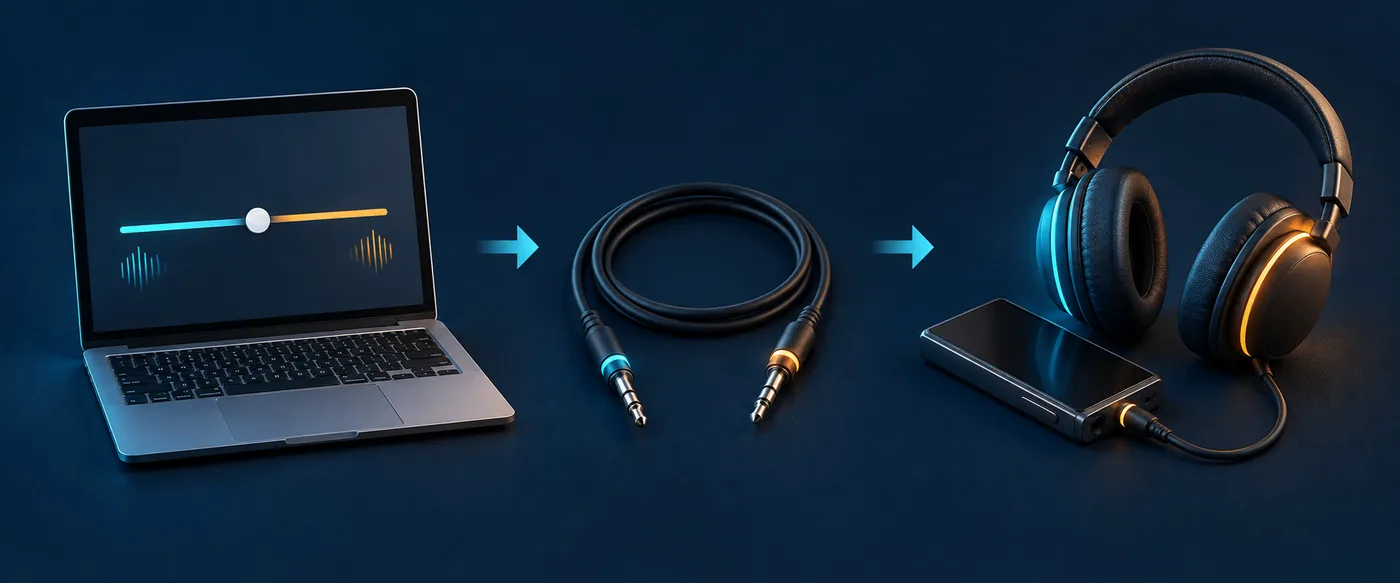
DREI-MINUTEN-CHECK
Führe diese Isolierung vor erweiterten Einstellungen durch
Halte die Lautstärke niedrig. Notiere nach jedem Schritt, was sich ändert; die Bewegung des Symptoms ist aussagekräftiger als eine Vermutung.
Mehrere Aufnahmen testen
Spiele einen Podcast, eine lokale Datei und einen Links-rechts-Ton ab. Tritt der Fehler nur bei einem Lied oder Video auf, kann der Mix oder die App verantwortlich sein, nicht der Lautsprecher.
Ausgabepfad wechseln
Wechsle von Kopfhörern zu eingebauten Lautsprechern oder von einer Bluetooth-Box zu kabelgebundenen Kopfhörern. Funktioniert die zweite Ausgabe, untersuchst du das erste Gerät und seine Verbindung.
Gerät an anderer Quelle testen
Verbinde denselben Kopfhörer oder Lautsprecher mit einem anderen Telefon oder Computer. Wandert der Fehler mit, prüfe Kabel, Akku, Treiber, Gitter und internen Kanal.
Links, rechts und beide abspielen
Eine eigene Kanalfolge zeigt, ob Seiten stumm, vertauscht oder nur unterschiedlich laut sind. Beurteile Stereo nicht anhand eines Liedes mit unbekanntem Mix.
WAHRSCHEINLICHE URSACHEN
Das Symptom gehört meist zu einem von fünf Kanalwegen
Betrachte Audio als Kette. Die Quelle erzeugt zwei Kanäle, das Betriebssystem leitet sie weiter, die Verbindung transportiert sie und der Lautsprecher macht daraus Schall. Eine Unterbrechung kann eine Seite stummschalten.
Balance oder Mono
Ein nach links oder rechts verschobener Regler lässt einen funktionierenden Treiber defekt erscheinen. Mono verbindet die Kanäle und erschwert die Stereo-Prüfung.
Falscher Ausgabepfad
Monitor, Dock, Anruf-App oder Bluetooth-Profil kann ausgewählt sein, obwohl du ein anderes Gerät hörst. Der Browser spielt dann korrekt, aber der Ton geht woanders hin.
Kabel, Stecker oder Anschluss
Ein halb eingesteckter 3,5-mm-Stecker, ein beschädigter Adapter, eine schmutzige Buchse oder ein loses RCA- oder Lautsprecherkabel kann einen Kontakt verlieren.
Bluetooth-Kopplung oder Akku
Schwacher Akku, eine unterbrochene Verbindung zwischen Ohrhörern, ein Wechsel des Stereomodus, ein Update oder eine alte Kopplung kann nur den Hauptlautsprecher aktiv lassen.
App oder Hardware
Eine App kann eine eigene Kanaleinstellung besitzen. Fallen alle Apps und Geräte auf derselben Seite aus, müssen Treiber, Lautsprecher, Verstärker oder interne Leitungen geprüft werden.
EINSTELLUNGEN PRÜFEN
Ausgabe, Balance und Mono in einen bekannten Zustand bringen
Ändere jeweils nur eine Einstellung und spiele danach denselben Links-rechts-Sample ab. Bezeichnungen unterscheiden sich, die folgenden Kontrollen sind jedoch häufig.
Windows 10 oder 11
Öffne Einstellungen > System > Sound, wähle die aktive Ausgabe und stelle Links und Rechts gleich ein, falls diese Regler vorhanden sind. Prüfe den Lautstärkemixer. Unter Barrierefreiheit > Audio kontrollierst du Mono. Bei Bluetooth Gerät entfernen und neu koppeln.
macOS
Öffne Systemeinstellungen > Ton > Ausgabe und wähle das Gerät, das du wirklich hörst. Stelle Balance in die Mitte. Prüfe die Ausgabe der App und schalte Bluetooth aus und wieder ein, wenn der Fehler nach Standby oder Update begann.
iPhone oder iPad
Gehe zu Einstellungen > Bedienungshilfen > Audio/Visuell. Zentriere Balance und prüfe Mono-Audio. Im Kontrollzentrum wählst du iPhone oder Kopfhörer statt eines anderen AirPlay-Geräts in der Nähe.
Android
Suche unter Einstellungen > Bedienungshilfen, Hörverbesserungen oder Ton nach Links-rechts-Balance. Zentriere sie, prüfe Mono und bestätige das Ziel im Medienausgabefeld. Die Begriffe hängen vom Hersteller ab.
VERBINDUNG PRÜFEN
Den physischen Weg prüfen, ohne das Gerät zu erzwingen
Drehe die Lautstärke herunter, bevor du ein Kabel neu steckst. Eine feste, saubere Verbindung ist ein guter Test; aggressives Reinigen kann einen Anschluss beschädigen.
- Stecke den 3,5-mm-Stecker vollständig ein. Entferne eine dicke Hülle, wenn sie das Einrasten verhindert, und teste ein bekannt funktionierendes Kabel oder einen USB-C-Audioadapter.
- Bei RCA oder Lautsprecherkabeln stimmen die roten und weißen Kanäle überein und die Klemmen sitzen fest. Vertausche links und rechts kurz, um zu sehen, ob die Stille dem Kabel folgt oder am Lautsprecher bleibt.
- Prüfe Gitter von Telefon, Laptop oder Ohrhörer auf Staub und Feuchtigkeit. Verwende gemäß Herstellerhinweis eine trockene, weiche Bürste; keine Flüssigkeit in Anschlüsse geben.
- Bei Dock, HDMI, optischem oder USB-Interface beide Enden neu verbinden und den richtigen Eingang am Monitor, Receiver oder der Soundbar wählen, bevor du erneut testest.
FUNK UND APPS
Bluetooth und Apps können einen defekten Lautsprecher vortäuschen
Drahtlose Systeme fügen eine weitere Verbindung zwischen Quelle und Treibern hinzu. Apps können die Systemausgabe überschreiben. Prüfe diese Ebenen, bevor du den Lautsprecher beschuldigst.
Bluetooth-Ohrhörer
Lade beide Seiten, lege sie in das Case, schließe es kurz und verbinde erneut. Bleibt eine Seite stumm, entferne das Gerät aus Bluetooth und kopple es nach den Stereo-Schritten des Herstellers neu.
Bluetooth-Lautsprecher
Bestätige den Stereomodus statt Party- oder Mono-Modus. Halte die Geräte beim Koppeln nahe beieinander und teste ein zweites Telefon. Funktioniert es dort, liegt die Ursache eher an der ersten Quelle.
Anrufe und Spiele
Videoanrufe, Spiele und Chat-Tools können ein Kommunikationsprofil oder eine andere Ausgabe wählen. Öffne die Audioeinstellungen der App, wähle dasselbe Gerät wie im System und spiele einen Links-rechts-Sample ab.
Nur eine Datei oder Website
Eine Mono- oder beschädigte Aufnahme kann einseitig klingen, obwohl das Setup gesund ist. Vergleiche mehrere Quellen, bevor du Treiber, Firmware oder Bedienungshilfen änderst.
LINKS-RECHTS-LAUTSPRECHERTEST
Mit einem kontrollierten Ton die Kanalrichtung bestätigen
Ein Links-rechts-Test hilft, weil jeder Kanal eine eigene Aufgabe bekommt. Wähle das zu prüfende Gerät, senke die Systemlautstärke und nutze einen kurzen Ton statt eines langen, lauten Sweeps. Höre links, rechts und anschließend einen mittigen Ton über beide Seiten.
Notiere, was du hörst, statt die Wiedergabe automatisch als bestanden zu werten. Kommt der linke Ton rechts heraus, können Kabel, Adapter oder App die Kanäle vertauschen. Bleibt ein Ton bei jeder Quelle stumm, fahre mit Verbindung und zweitem Gerät fort.
Ausgabe wählen
Verbinde Kopfhörer, Laptop-Lautsprecher oder externe Lautsprecher und bestätige, dass der Systemwähler genau dieses Gerät anzeigt.
Jede Seite abspielen
Nutze Links abspielen und Rechts abspielen und warte jeweils das Ende des kurzen Tons ab. Notiere stumm, leise, vertauscht oder mittig.
Beide Kanäle abspielen
Nutze Beide abspielen, um einen normalen Stereoweg zu prüfen. Ein mittiger Ton ist ein Vergleich, misst aber weder Frequenzgang noch kalibrierte Lautstärke.
Nächsten Check wählen
Folgt der Fehler dem Gerät, prüfst du Hardware. Bleibt er bei der Quelle, kontrollierst du Routing, Balance, App, Treiber oder Bluetooth.
WENN SOFTWARE NICHT REICHT
Erkennen, wann Hardware die bessere Erklärung ist
Ändere keine Einstellungen mehr, wenn dieselbe Seite in mehreren Apps und Quellen bei mittiger Balance und sicherer Verbindung ausfällt. Tausche dann Komponenten, um den Verursacher zu finden.
| Was du hörst | Wahrscheinlicher Bereich | Nächster Schritt |
|---|---|---|
| Eine Seite ist überall vollständig stumm | Treiber, Leitung, Verstärkerkanal oder Ausgang | Zubehör an anderer Quelle testen und Kanäle tauschen, wenn möglich. |
| Ton kommt zurück, wenn der Stecker bewegt wird | Abgenutzte Buchse, gebrochener Stecker oder Kabelader | Kabel ersetzen oder Anschluss prüfen lassen; nicht weiter biegen. |
| Eine Seite ist leise oder verzerrt | Verstopftes Gitter, beschädigter Treiber oder Verstärker | Lautstärke senken, nur nach Anleitung reinigen und andere Quelle vergleichen. |
| Der Fehler folgt einem Ohrhörer oder Lautsprecher | Akku, Verbindung oder interne Hardware | Laden, zurücksetzen und Service oder Garantie des Herstellers nutzen. |
Verwende einen Soundtest nicht zur Diagnose von Hörverlust und nicht als Begründung für gefährliche Lautstärke. Funktionieren beide Seiten bei angenehmem Pegel, Stimmen oder Musik klingen aber weiter unausgewogen, erhöhe die Lautstärke nicht und erwäge eine fachkundige Hörprüfung.
HÄUFIGE FRAGEN
Ein Lautsprecher funktioniert nicht: schnelle Antworten
Die Antworten bleiben beim tatsächlichen Kanalweg und versprechen keine universelle Lösung.
Warum kommt der Ton nur aus einem Lautsprecher?
Häufig sind eine verschobene Balance, das falsche Ausgabegerät, Mono- oder App-Einstellungen, ein lockerer Stecker, eine Bluetooth-Kopplung oder ein beschädigtes Kabel beziehungsweise ein Treiber verantwortlich. Teste eine andere App und ein anderes Gerät, bevor du den Lautsprecher als defekt einstufst.
Repariert Mono-Audio einseitige Kopfhörer?
Mono sendet denselben Inhalt an beide Kanäle und kann als Bedienungshilfe oder Diagnose dienen. Es repariert keinen Treiber, kein Kabel, keinen Akku und keine interne Verbindung und entfernt die Links-rechts-Trennung.
Wie teste ich linke und rechte Lautsprecher?
Nutze einen kontrollierten Test. Spiele bei niedriger Lautstärke einen linken, einen rechten und einen beidseitigen Ton ab und notiere, was du hörst. Das zeigt den hörbaren Kanal und eine Vertauschung, misst aber keine kalibrierte Lautstärke.
Warum spielt Bluetooth nur auf einer Seite?
Schwacher Akku, fehlende Verbindung zwischen Ohrhörern, Mono- oder Partymodus, alte Kopplung oder ein Firmwarewechsel können eine Seite trennen. Beide laden, neu koppeln, Stereomodus prüfen und eine zweite Quelle testen.
Wann sollte ich Lautsprecher oder Kopfhörer ersetzen?
Service oder Ersatz ist sinnvoll, wenn dieselbe physische Seite nach Balance-, Kabel-, Kopplungs- und App-Prüfungen an mehreren Quellen ausfällt. Ein wackelnder Stecker, sichtbare Schäden, Flüssigkeit oder wiederkehrende Aussetzer sprechen ebenfalls für Hardware.