
まず結論
音が消える場所を先に見つける
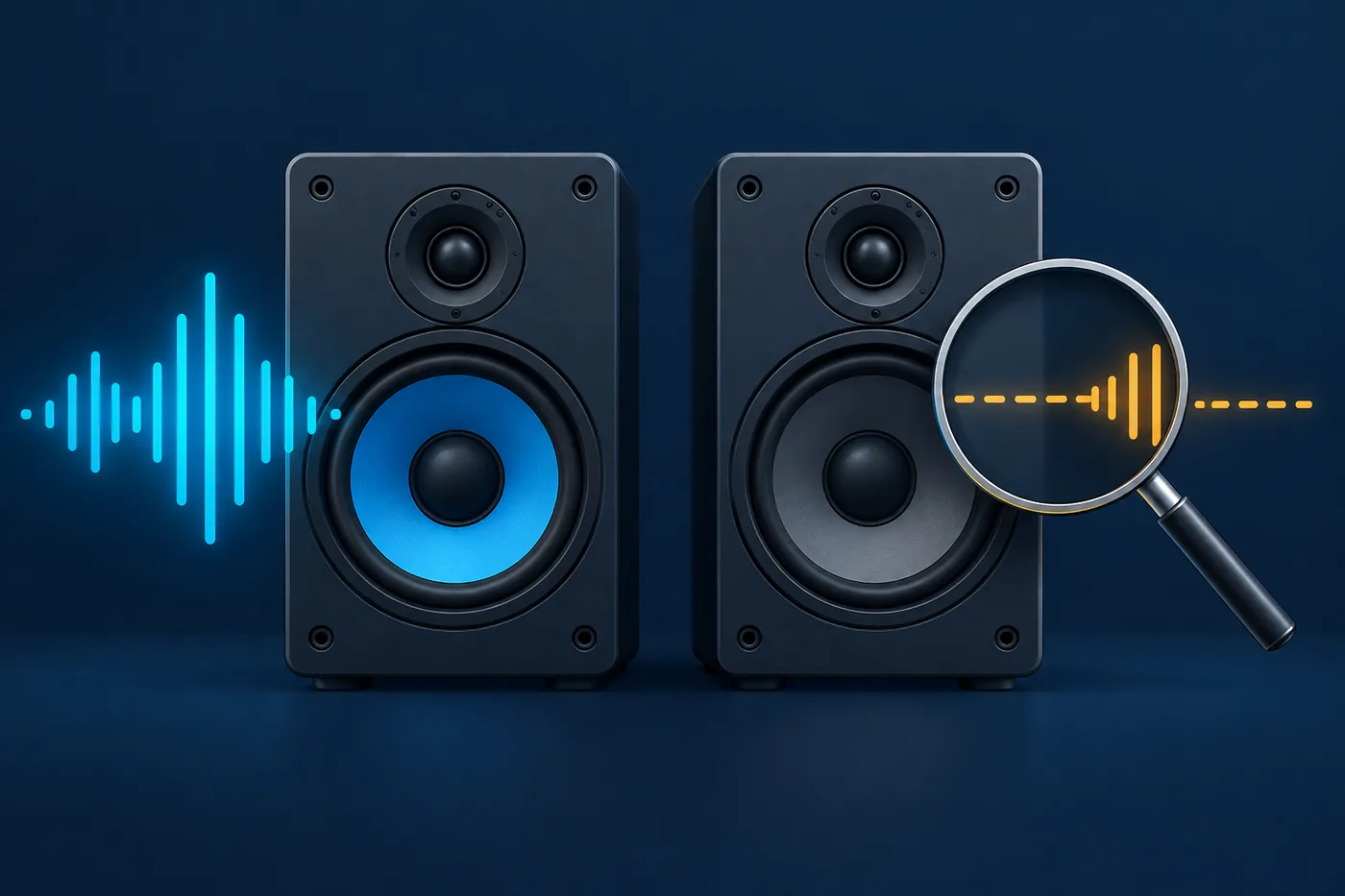
スピーカー片側が鳴らない原因は、左右バランスのずれ、違う出力先、差し込み不足、Bluetoothの再接続失敗、アプリ固有のミックス、ケーブルやスピーカーの故障であることが多いです。最初に左右テストを再生し、別のアプリでも確認し、同じ機器を別の端末につなぎます。
無音の側がどの端末でもヘッドホンやスピーカーについてくるなら、アクセサリー側が疑われます。特定のパソコン、スマートフォン、ポート、アプリにだけ残るなら、その出力設定と接続を確認します。この順番なら、単純な経路ミスなのにドライバーを再インストールしたり買い替えたりすることを避けられます。
ブラウザーは再生した音と自分の回答を記録できますが、校正済みの音量や物理ドライバーの健全性は測れません。結果は診断の手がかりとして扱い、検査室の合格判定とは考えないでください。
3分チェック
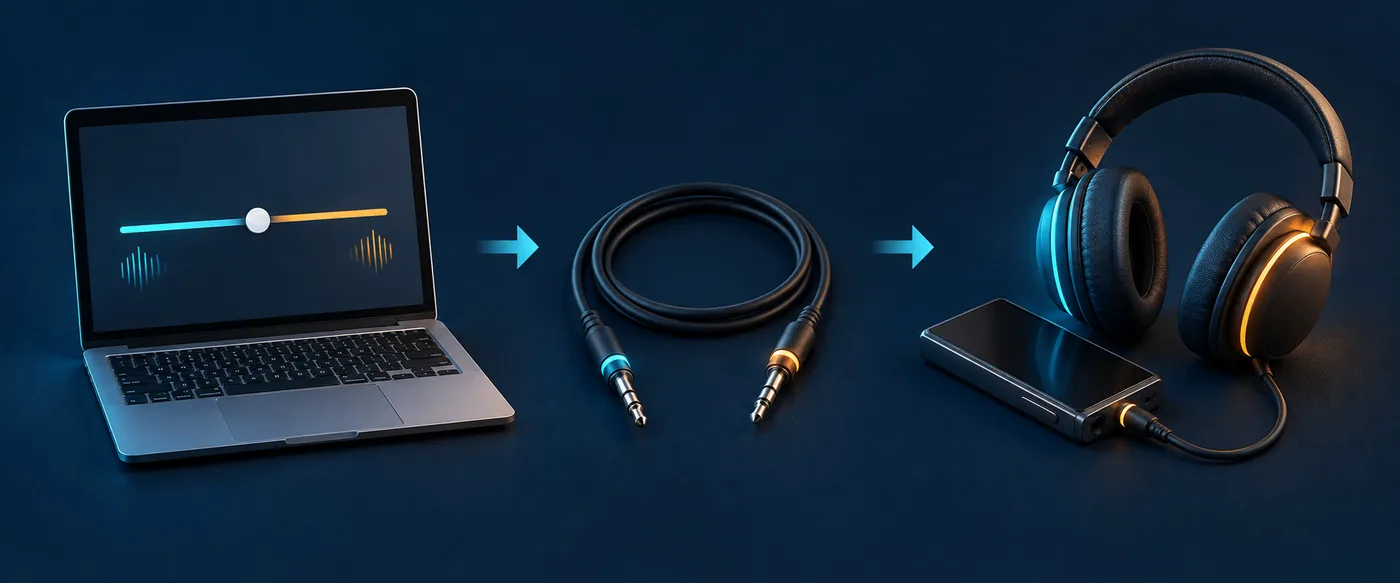
高度な設定を変える前にこの切り分けを行う
音量は小さめにしてください。各手順の後で何が変わったかをメモすると、原因の推測よりも症状の移動が役立ちます。
複数の音源を試す
ポッドキャスト、端末内のファイル、左右テスト音を再生します。特定の曲や動画だけで片側が消えるなら、スピーカーではなく録音やアプリのミックスが原因かもしれません。
出力先を変える
ヘッドホンから内蔵スピーカーへ、またはBluetoothスピーカーから有線ヘッドホンへ切り替えます。別の出力が正常なら、最初の機器と接続を調べます。
別の端末で試す
同じヘッドホンやスピーカーを別のスマートフォンやパソコンにつなぎます。症状が機器についてくる場合は、ケーブル、電池、ドライバー、グリル、内部チャンネルを確認します。
左、右、両方を再生する
専用のチャンネル手順なら、無音、左右逆、単なる音量差を区別できます。ミックスが分からない曲だけでステレオを判断しないでください。
よくある原因
症状は5つのチャンネル経路のどこかで起きる
音声をひとつの鎖として考えます。音源が2つのチャンネルを作り、OSが送り先を決め、接続が運び、スピーカーが音に変えます。どこかが切れると片側が無音になります。
バランスまたはモノラル
左右スライダーが片側に寄ると、正常なドライバーも故障したように聞こえます。モノラルはチャンネルをまとめるため、ステレオ確認を分かりにくくします。
出力先が違う
モニター、ドック、通話アプリ、Bluetoothプロファイルが、実際に聞いている機器ではなく選ばれていることがあります。ブラウザーが再生していても別の場所へ音が送られます。
ケーブル、端子、ポート
3.5mmプラグの差し込み不足、壊れた変換アダプター、汚れたジャック、緩んだRCAやスピーカー線は片側だけの接触を失わせます。
Bluetoothのペアリングや電池
電池切れ、左右イヤホン間のリンク失敗、ステレオモードの変更、更新後の設定、古いペアリングによって親機だけが鳴ることがあります。
アプリまたは機器本体
アプリに独自のチャンネル設定がある場合があります。すべてのアプリと端末で同じ側が無音なら、ドライバー、スピーカー、アンプ、内部配線の点検が必要です。
設定を確認
出力、バランス、モノラルを既知の状態に戻す
一度に1つだけ変更し、同じ左右サンプルを再生します。名称はOSの版で変わりますが、以下は片側を無音にしやすい設定です。
Windows 10 / 11
設定 > システム > サウンドで現在の出力を選び、表示される場合は左と右を同じ値にします。音量ミキサーでアプリがミュートされていないか確認し、アクセシビリティのオーディオでモノラルを確認します。Bluetoothは削除して再ペアリングします。
macOS
システム設定 > サウンド > 出力で、実際に使っている機器を選びます。バランスを中央にし、アプリ独自の出力先も確認します。スリープや更新の後ならBluetoothを一度切って再接続します。
iPhone / iPad
設定 > アクセシビリティ > オーディオとビジュアルを開き、バランスを中央にします。モノラルオーディオを確認し、コントロールセンターの出力先でiPhoneまたは目的のヘッドホンを選びます。
Android
設定 > ユーザー補助、聴覚補助、サウンドなどで左右バランスを探します。中央に戻し、モノラルとメディア出力パネルのBluetoothまたは有線の接続先を確認します。名称はメーカーごとに異なります。
接続を確認
機器を傷めず物理経路を調べる
ケーブルを差し直す前に音量を下げます。しっかりした接続の確認は有効ですが、強くこすったり端子を突いたりすると小さな不具合が大きくなります。
- 3.5mmプラグを最後まで差し込みます。ケースが邪魔なら一度外し、動作確認済みのケーブルやUSB-Cオーディオアダプターも試します。
- RCAやスピーカー線では赤と白のチャンネルを合わせ、端子を締めます。左右を一時的に入れ替え、無音がケーブルについていくかスピーカーに残るかを見ます。
- スマートフォン、ノートパソコン、イヤホンのグリルにほこりや水分がないか確認します。メーカーの手入れ方法に従い、乾いた柔らかいブラシだけを使います。
- ドック、HDMI、光、USBインターフェースは両端を差し直し、モニター、レシーバー、サウンドバーの入力を正しく選んでからテストします。
無線とアプリを確認
Bluetoothやアプリは故障と同じ症状を作る
無線機器は音源とドライバーの間にもう1つのリンクを持ちます。アプリがOSの出力先を上書きすることもあるため、スピーカーを疑う前に両方を確認します。
Bluetoothイヤホン
左右を充電し、ケースに入れて少し閉じてから再接続します。片側が戻らなければBluetooth設定から削除し、メーカーのステレオリンク手順でペアリングします。
Bluetoothスピーカー
パーティーまたはモノラルではなくステレオモードか確認します。ペアリング中は近くに置き、別のスマートフォンでも試します。別端末で正常なら元の出力設定を見直します。
通話とゲーム
ビデオ通話、ゲーム、チャットは通信プロファイルや別の出力を選ぶことがあります。アプリの音声設定でOSと同じ機器を選び、左右サンプルを再生します。
1つのファイルやサイトだけ
モノラルまたは壊れた録音は、機器が正常でも片側に聞こえます。ドライバーやファームウェアを変える前に複数の音源を比べます。
左右スピーカーテスト
制御した音でチャンネルの方向を確かめる
左右スピーカーテストは、各チャンネルに別の役割を与えるため役立ちます。診断したい機器を選び、システム音量を下げ、長く大きなスイープではなく短い音を使います。左、右、両方の中央音を順番に聞きます。
再生成功を自動合格と考えず、聞こえた内容を記録します。左の音が右から出るなら、ケーブル、アダプター、アプリで左右が逆かもしれません。どの音源でも片側が無音なら、接続と別端末の確認に進みます。
出力先を選ぶ
確認したいヘッドホン、ノートパソコンのスピーカー、外部スピーカーを接続し、OSの出力選択にその機器が表示されることを確かめます。
左右を再生する
左を再生、右を再生を使い、それぞれの短い音が終わるまで待ちます。無音、音量不足、左右逆、中央のどれかをメモします。
両方を再生する
両方を再生して通常のステレオ経路を確認します。中央音は比較にはなりますが、周波数特性や校正済みの音量は測定しません。
次の確認を選ぶ
症状が機器についてくるならハードウェアを調べます。音源側に残るなら、出力、バランス、アプリ、ドライバー、Bluetoothを再確認します。
ソフトウェアで直らないとき
ハードウェア故障を疑うタイミングを知る
バランスが中央で接続もしっかりしているのに、複数アプリと複数音源で同じ側が無音なら設定変更を止めます。部品を入れ替えて症状を持つ部分を探します。
| 聞こえ方 | 考えられる場所 | 次の手順 |
|---|---|---|
| どの音源でも片側が完全に無音 | ドライバー、内部配線、アンプのチャンネル、出力ポート | 別の音源で試し、可能なら左右の接続を入れ替えます。 |
| プラグを動かすと音が戻る | 摩耗したジャック、壊れたプラグ、ケーブル内部の断線 | ケーブルを交換するかポートを点検し、曲げ続けないでください。 |
| 片側だけ小さい、または歪む | グリルの詰まり、ドライバー損傷、アンプの問題 | 音量を下げ、指定された方法だけで清掃し、別の音源と比較します。 |
| 症状が片方のイヤホンやスピーカーについてくる | アクセサリーの電池、リンク、内部ハードウェア | 充電とリセットを行い、メーカーの修理や保証を確認します。 |
サウンドテストで聴力低下を診断したり、危険な音量を正当化したりしないでください。快適な音量で左右が鳴っているのに声や音楽が偏って聞こえる場合は、音量を上げず、専門家の聴力相談を検討してください。
よくある質問
スピーカー片側が鳴らないときの回答
一つの万能な解決策を約束せず、実際のチャンネル経路に沿って確認します。
なぜ音が片方のスピーカーからしか出ませんか?
バランスのずれ、違う出力先、モノラルやアプリ設定、緩いプラグ、Bluetoothの接続失敗、ケーブルやドライバーの故障が代表的です。スピーカーを疑う前に別アプリと別端末で試します。
モノラルオーディオで片側ヘッドホンは直りますか?
モノラルは同じ音を両チャンネルへ送るため、アクセシビリティの回避策や診断の手がかりにはなります。しかしドライバー、ケーブル、電池、内部接続は修理できず、左右の分離も失われます。
左右のスピーカーをどうテストしますか?
制御した左右テストを使います。小さな音量で左、右、両方の音を順に再生し、聞こえた側を記録します。チャンネルの方向は分かりますが、校正済みの音量は測定できません。
Bluetooth音声が片側だけになるのはなぜですか?
電池不足、左右のリンク失敗、モノラルやパーティーモード、古いペアリング、ファームウェア変更で片側が切れることがあります。両方を充電し、再ペアリングしてステレオモードを確認し、別の音源でも試します。
スピーカーやヘッドホンを交換するのはいつですか?
バランス、ケーブル、ペアリング、アプリを確認した後も、同じ物理的な側が複数音源で故障するなら修理や交換を検討します。動かすと戻る端子、目に見える損傷、水濡れ、繰り返す断続故障もハードウェアの手がかりです。