
RESPOSTA CURTA
Descubra primeiro onde o canal silencioso desaparece
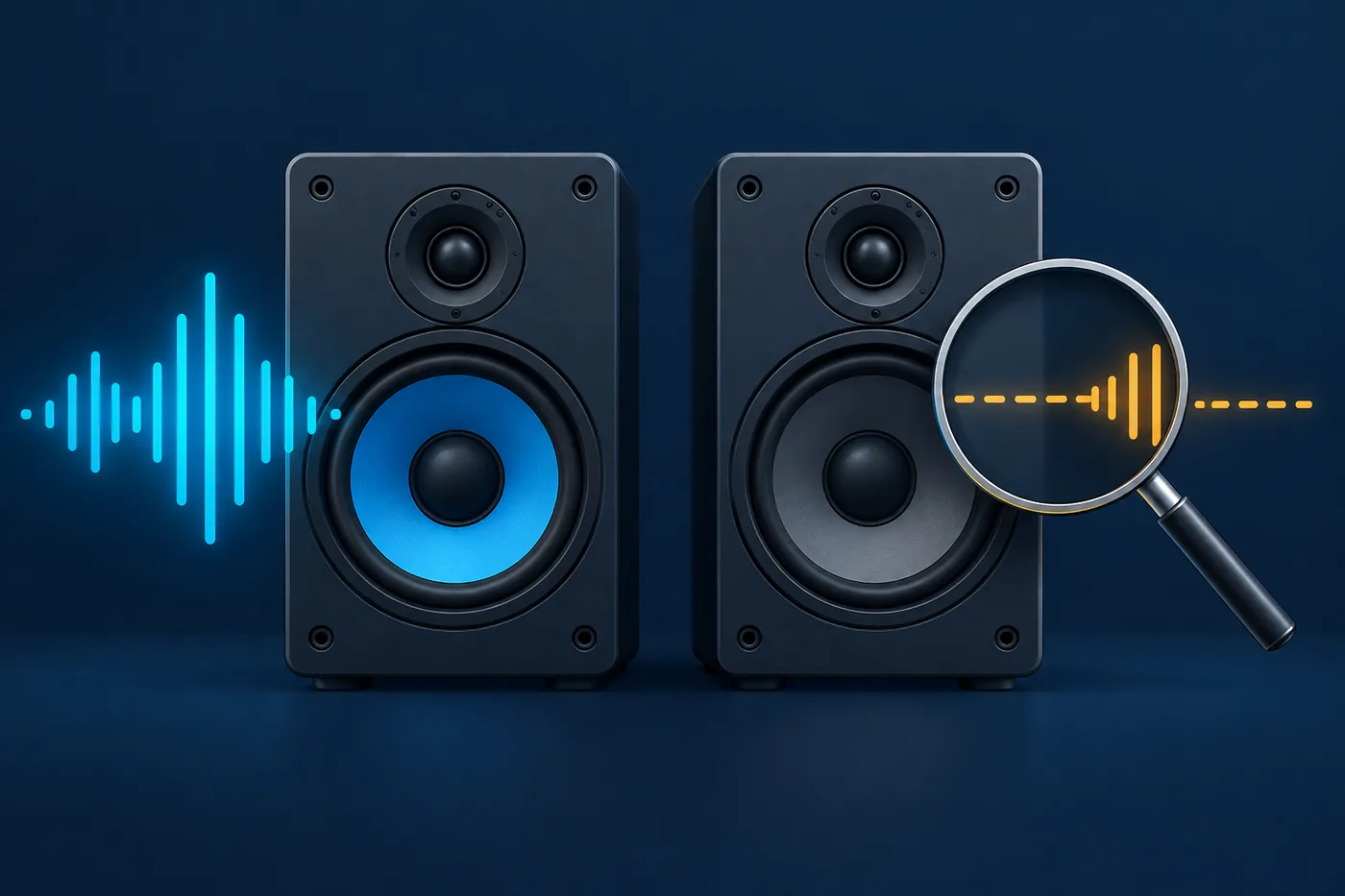
Um alto-falante que não funciona geralmente está relacionado a um controle de balanço deslocado, à saída errada, a um plugue frouxo, a um pareamento Bluetooth incompleto, a uma mixagem própria do aplicativo ou a um cabo ou alto-falante danificado. O diagnóstico mais rápido é reproduzir um teste esquerdo/direito, repetir em outro aplicativo e conectar o mesmo equipamento a outra fonte.
Se o lado silencioso acompanha o fone ou alto-falante em todos os dispositivos, o acessório é o principal suspeito. Se o problema fica em um computador, celular, porta ou aplicativo, revise a configuração e a conexão dessa fonte. Essa ordem evita reinstalar drivers ou comprar um substituto por causa de um simples erro de rota.
O navegador consegue confirmar qual tom você ouve e registrar sua resposta. Ele não mede volume calibrado nem prova que um driver físico está saudável; use o resultado como pista de diagnóstico, não como aprovação de laboratório.
VERIFICAÇÃO DE TRÊS MINUTOS
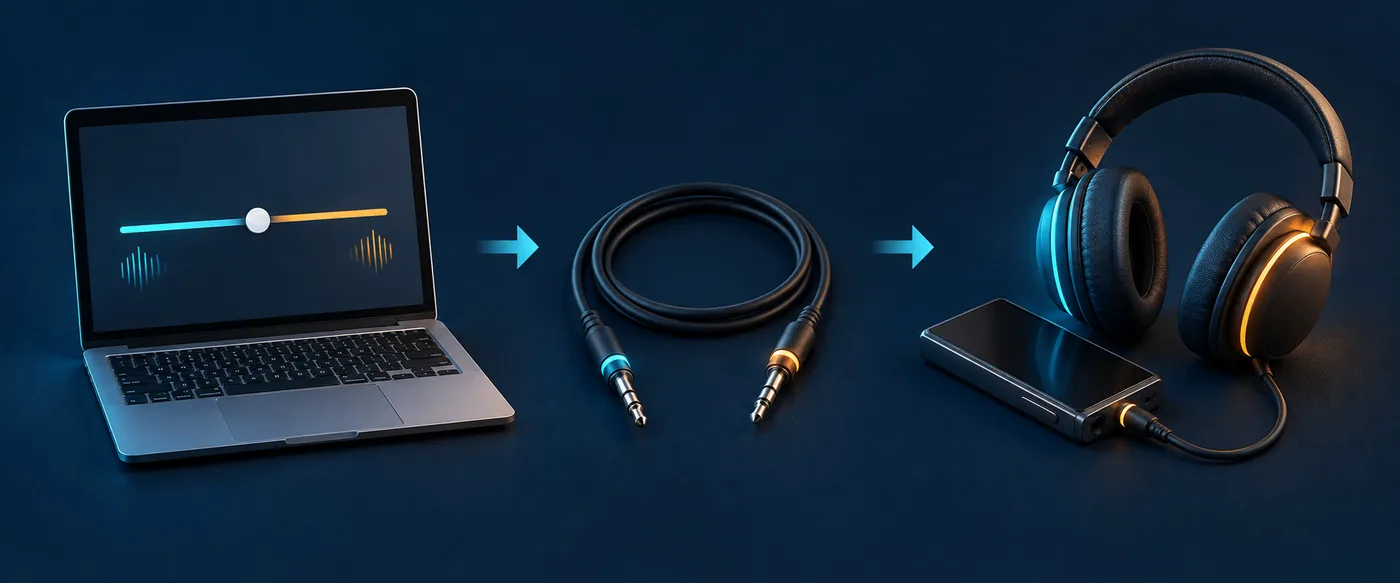
Faça estes testes antes de mudar configurações avançadas
Mantenha o volume baixo. Anote o que muda depois de cada etapa; o caminho do sintoma é mais útil que uma tentativa aleatória.
Teste mais de uma gravação
Reproduza um podcast, um arquivo local e um tom esquerdo/direito. Se apenas uma música ou vídeo perde um canal, o problema pode estar na mixagem ou no aplicativo, não nos alto-falantes.
Mude o caminho de saída
Troque fones por alto-falantes internos, ou uma caixa Bluetooth por fones com fio. Se a segunda saída funciona, continue investigando o primeiro dispositivo e sua conexão.
Teste o equipamento em outro aparelho
Conecte os mesmos fones ou alto-falante a outro celular ou computador. Se a falha acompanha o aparelho, verifique cabo, bateria, driver, grade e canal interno.
Reproduza esquerdo, direito e ambos
Uma sequência de canais mostra se os lados estão mudos, invertidos ou apenas desequilibrados. Não julgue o estéreo por uma música com mixagem desconhecida.
CAUSAS PROVÁVEIS
O sintoma costuma estar em um de cinco caminhos do canal
Pense no áudio como uma cadeia. A fonte cria dois canais, o sistema os encaminha, a conexão os transporta e o alto-falante os transforma em som. Uma interrupção em qualquer ponto pode silenciar um lado.
Balanço ou modo mono
Um controle esquerdo/direito deslocado pode fazer um driver que funciona parecer queimado. O modo mono combina canais e também confunde um teste estéreo.
Saída errada
Um monitor, dock, aplicativo de chamada ou perfil Bluetooth pode estar selecionado no lugar da saída que você escuta. O navegador toca corretamente, mas o som vai para outro lugar.
Cabo, plugue ou porta
Um plugue de 3,5 mm parcialmente inserido, adaptador danificado, entrada suja ou cabo RCA ou de alto-falante solto pode interromper um contato.
Pareamento ou bateria Bluetooth
Bateria baixa, falha no link entre fones, mudança de modo estéreo, atualização ou pareamento antigo podem deixar apenas o alto-falante principal ativo.
Aplicativo ou hardware
Se todos os aplicativos e aparelhos falham no mesmo lado, revise driver, alto-falante, amplificador ou fio interno.
VERIFIQUE AS CONFIGURAÇÕES
Coloque saída, balanço e mono em um estado conhecido
Faça uma mudança por vez e repita o mesmo exemplo esquerdo/direito. Os nomes variam, mas estes controles costumam silenciar um lado.
Windows 10 ou 11
Abra Configurações > Sistema > Som, escolha a saída ativa e deixe Esquerdo e Direito iguais quando os controles aparecerem. Confira o Mixer de volume. Em Acessibilidade > Áudio, revise Áudio mono. No Bluetooth, remova e pareie novamente se um canal não voltar.
macOS
Abra Ajustes do Sistema > Som > Saída e selecione o dispositivo que realmente está usando. Centralize Balanço. Verifique a saída do aplicativo e desligue e ligue o Bluetooth se o problema começou após repouso ou atualização.
iPhone ou iPad
Vá para Ajustes > Acessibilidade > Áudio e Visual. Centralize Balanço e confira Áudio mono. No Centro de Controle, escolha o iPhone ou fone correto em vez de outro aparelho AirPlay próximo.
iPhone ou Android
No celular, abra Acessibilidade ou Som, centralize o balanço esquerdo/direito, revise Áudio mono e confirme o dispositivo no painel de saída de mídia.
VERIFIQUE A CONEXÃO
Inspecione o caminho físico sem forçar o equipamento
Baixe o volume antes de recolocar um cabo. Uma conexão limpa e firme é um bom teste; limpeza agressiva pode transformar uma falha pequena em uma porta danificada.
- Insira completamente o plugue de 3,5 mm. Retire uma capa grossa se ela impedir o encaixe e teste um cabo ou adaptador de áudio USB-C conhecido como funcional.
- Em conexões RCA ou fios de alto-falante, combine os canais vermelho e branco e aperte os terminais. Inverta esquerda e direita apenas para ver se o silêncio acompanha o cabo ou continua no alto-falante.
- Verifique se há poeira ou umidade na grade do celular, notebook ou fone. Use uma escova macia e seca conforme a orientação do fabricante; não coloque líquido em uma porta.
- Em docks, HDMI, óptico ou interfaces USB, reconecte as duas pontas e selecione a entrada correta antes de repetir o teste.
BLUETOOTH E APLICATIVOS
Bluetooth e aplicativos podem imitar um alto-falante queimado
Equipamentos sem fio adicionam outro link entre a fonte e os drivers. Aplicativos também podem substituir a saída do sistema. Revise essas camadas antes de culpar o alto-falante.
Fones Bluetooth
Carregue os dois lados, coloque-os no estojo, feche por alguns segundos e conecte novamente. Se um lado continuar mudo, remova o aparelho do Bluetooth e faça o pareamento seguindo os passos estéreo do fabricante.
Caixas Bluetooth
Confirme o modo estéreo, não festa ou mono. Mantenha as caixas próximas durante o pareamento e teste um segundo celular. Se funcionar nele, volte à configuração da primeira fonte.
Chamadas e jogos
Chamadas de vídeo, jogos e chats podem escolher um perfil de comunicação ou outra saída. Abra o áudio do aplicativo, selecione o mesmo dispositivo do sistema e reproduza um exemplo esquerdo/direito.
TESTE DE ALTO-FALANTE ESQUERDO/DIREITO
Use um tom controlado para confirmar a direção do canal
Um teste esquerdo/direito é útil porque dá uma função separada a cada canal. Escolha o equipamento que quer diagnosticar, baixe o volume e use um tom curto em vez de uma varredura longa e alta. Escute o tom esquerdo, o direito e um tom central pelos dois lados.
Anote o que ouve. Se o tom esquerdo sair pela direita, um cabo, adaptador ou aplicativo pode ter invertido os canais. Se um tom continuar mudo, prossiga com as verificações de conexão e de um segundo aparelho.
Escolha a saída
Conecte fones, alto-falantes do notebook ou caixas externas e confirme que o seletor do sistema mostra exatamente esse dispositivo.
Reproduza cada lado
Use Reproduzir esquerdo e Reproduzir direito e espere cada tom terminar. Anote se está mudo, baixo, invertido ou centralizado.
Reproduza os dois canais
Use Reproduzir ambos para conferir o caminho estéreo. O tom central serve para comparar, mas não mede resposta de frequência ou volume calibrado.
Escolha a próxima verificação
Se a falha acompanha o dispositivo, examine o hardware. Se fica na fonte, revise rota, balanço, aplicativo, drivers, Bluetooth ou pareamento.
QUANDO O SOFTWARE NÃO BASTA
Saiba quando uma falha de hardware é a melhor explicação
Pare de mudar configurações quando o mesmo lado falhar em vários aplicativos e fontes, com balanço centralizado e conexão firme. Troque componentes para descobrir qual peça acompanha o sintoma.
| O que você ouve | Área provável | Próximo passo |
|---|---|---|
| Um lado fica totalmente mudo em qualquer fonte | Driver, fio, canal do amplificador ou porta de saída | Teste o acessório em outra fonte e troque os canais se possível. |
| O som volta quando o plugue se move | Entrada gasta, plugue quebrado ou condutor do cabo | Troque o cabo ou peça inspeção da porta; não continue dobrando. |
| A falha acompanha um fone ou alto-falante | Bateria, link ou hardware interno do acessório | Carregue, redefina e consulte serviço ou garantia do fabricante. |
Um teste sonoro não diagnostica perda auditiva nem justifica volume perigoso. Se os dois lados funcionam confortavelmente, mas vozes ou músicas parecem desequilibradas, não aumente o volume e procure orientação qualificada.
PERGUNTAS FREQUENTES
Um alto-falante não funciona: respostas rápidas
As respostas mantêm o diagnóstico no caminho real do canal, sem prometer uma solução única.
Por que o som sai apenas por um alto-falante?
As causas comuns são balanço deslocado, saída errada, configurações mono ou do aplicativo, plugue frouxo, falha de pareamento Bluetooth ou cabo e driver danificados. Teste outro aplicativo e aparelho antes de culpar a caixa.
Áudio mono conserta fones de um lado só?
Mono envia o mesmo conteúdo para os dois canais e pode ser um recurso de acessibilidade ou uma pista de diagnóstico. Ele não repara driver, cabo, bateria ou conexão interna e remove a separação esquerda/direita.
Como testar os alto-falantes esquerdo e direito?
Use um teste controlado. Em volume baixo, reproduza um tom esquerdo, um direito e um pelos dois canais, anotando o que ouve. Isso mostra o canal audível e se há inversão, mas não mede volume calibrado.
Por que o áudio Bluetooth toca só de um lado?
Bateria baixa, link entre fones interrompido, modo mono ou festa, pareamento antigo ou mudança de firmware podem desconectar um lado. Carregue os dois, pareie novamente, confirme estéreo e teste outra fonte.