
RESPUESTA RÁPIDA
Empieza localizando dónde desaparece el canal silencioso
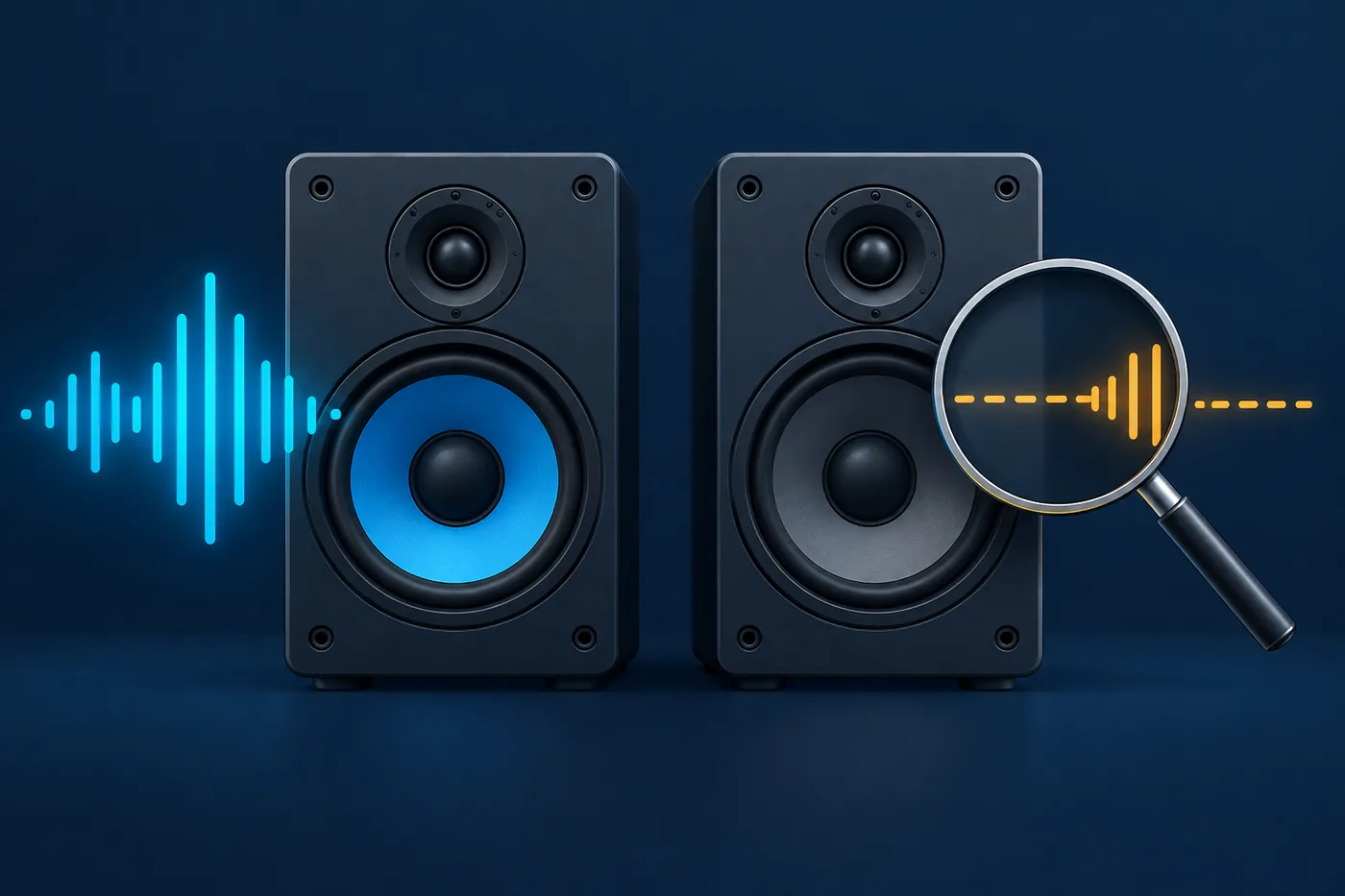
Que un altavoz no funcione suele deberse a un balance desplazado, una salida incorrecta, un conector flojo, un emparejamiento Bluetooth incompleto, una mezcla propia de la aplicación o un altavoz o cable dañado. El diagnóstico más rápido es reproducir una prueba izquierda/derecha, repetirla en otra aplicación y conectar el mismo dispositivo a otra fuente.
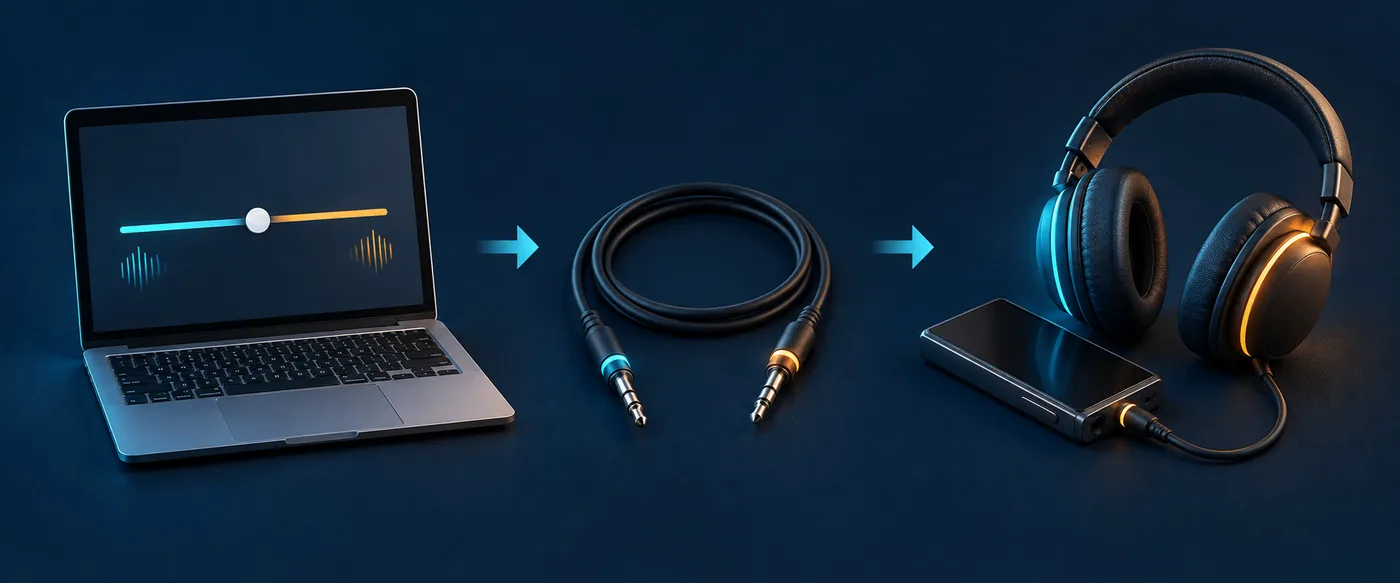
Si el lado silencioso acompaña a los auriculares o al altavoz en todos los dispositivos, el accesorio es el sospechoso principal. Si el problema permanece en un ordenador, teléfono, puerto o aplicación, revisa la configuración y la conexión de esa fuente. Este orden evita reinstalar controladores o comprar un reemplazo cuando solo había un error de ruta.
El navegador guarda tu respuesta, pero no mide volumen calibrado ni demuestra que el transductor esté sano.
COMPROBACIÓN DE TRES MINUTOS
Haz estas pruebas antes de cambiar ajustes avanzados
Mantén el volumen bajo. Anota qué cambia después de cada paso; la dirección del síntoma es más útil que adivinar la causa.
Prueba más de una grabación
Reproduce un pódcast, un archivo local y un tono izquierda/derecha. Si solo falla una canción o vídeo, el problema puede estar en la mezcla o en la aplicación, no en los altavoces.
Cambia de salida
Pasa de auriculares a altavoces integrados, o de un altavoz Bluetooth a unos auriculares con cable. Si la segunda salida es normal, sigue investigando el primer dispositivo y su conexión.
Prueba el dispositivo en otro equipo
Conecta los mismos auriculares o altavoz a otro teléfono u ordenador. Si el fallo viaja con el dispositivo, revisa su cable, batería, controlador, rejilla o canal interno.
Reproduce izquierda, derecha y ambos
Una secuencia de canales indica si los lados están silenciosos, invertidos o simplemente desequilibrados. No juzgues el estéreo con una canción de mezcla desconocida.
CAUSAS HABITUALES
El síntoma suele pertenecer a uno de cinco recorridos de canal
Piensa en el audio como una cadena. La fuente crea dos canales, el sistema los dirige, la conexión los transporta y el altavoz los convierte en sonido. Un corte en cualquier punto puede silenciar un lado.
Balance o modo mono
Un control izquierda/derecha desplazado puede hacer que un transductor sano parezca muerto. El audio mono combina canales y también puede confundir una prueba estéreo.
Ruta de salida equivocada
Un monitor, una base, una aplicación de llamadas o un perfil Bluetooth puede estar seleccionado en vez de la salida que escuchas. El navegador puede reproducir correctamente mientras el sonido va a otro sitio.
Cable, conector o puerto
Un enchufe de 3,5 mm a medio insertar, un adaptador dañado, un puerto sucio o un cable RCA o de altavoz flojo puede romper un contacto y dejar el otro canal activo.
Emparejamiento o batería Bluetooth
Una batería baja, un enlace fallido entre auriculares, un cambio de modo estéreo, una actualización o un emparejamiento antiguo puede dejar activo solo el altavoz principal.
Aplicación o hardware
Si todas las aplicaciones y dispositivos fallan en el mismo lado, revisa el controlador, el altavoz, el amplificador o el cable interno.
REVISIÓN DE AJUSTES
Devuelve la salida, el balance y el modo mono a un estado conocido
Haz un solo cambio y repite la misma muestra izquierda/derecha. Los nombres varían según la versión, pero estas comprobaciones cubren los controles que más suelen silenciar un lado.
Windows 10 u 11
Abre Configuración > Sistema > Sonido, elige la salida activa y pon Izquierdo y Derecho al mismo nivel cuando aparezcan. Revisa el Mezclador de volumen. En Accesibilidad > Audio, comprueba Audio mono. En Bluetooth, elimina y vuelve a emparejar si no regresan ambos canales.
macOS
Abre Ajustes del Sistema > Sonido > Salida y selecciona el dispositivo que realmente usas. Centra Balance. Revisa la salida propia de la aplicación y reinicia Bluetooth si el fallo apareció después de reposo o una actualización.
iPhone o iPad
Ve a Ajustes > Accesibilidad > Audio y visual. Centra Balance y revisa Audio mono. En el Centro de control, abre el selector de salida y elige el iPhone o los auriculares correctos, no otro dispositivo AirPlay cercano.
iPhone o Android
En el móvil, abre Accesibilidad o Sonido, centra el balance izquierda/derecha, revisa Audio mono y confirma el dispositivo en el panel de salida multimedia.
REVISIÓN DE CONEXIONES
Inspecciona el recorrido físico sin forzar el equipo
Baja el volumen antes de volver a colocar un cable. Una conexión limpia y firme sirve como prueba; limpiar con fuerza puede convertir un fallo pequeño en un puerto dañado.
- Inserta por completo el conector de 3,5 mm. Retira una funda gruesa si impide que encaje y prueba un cable o adaptador de audio USB-C que sepas que funciona.
- En conexiones RCA o de cable de altavoz, coincide los canales rojo y blanco y aprieta los terminales. Intercambia izquierda y derecha solo para comprobar si el silencio sigue al cable o permanece en el altavoz.
- Mira la rejilla del teléfono, portátil o auricular por si hay pelusa o humedad. Usa un cepillo suave y seco siguiendo las indicaciones del fabricante; no introduzcas líquidos en un puerto.
- En bases, HDMI, óptico o interfaces USB, vuelve a conectar ambos extremos y selecciona la entrada correcta antes de repetir la prueba.
COMPROBACIONES INALÁMBRICAS Y DE APLICACIONES
Bluetooth y las aplicaciones pueden imitar un altavoz muerto
Los equipos inalámbricos añaden un segundo enlace entre la fuente y los transductores. Las aplicaciones también pueden sustituir la salida del sistema. Revisa esas capas antes de culpar al altavoz.
Auriculares Bluetooth
Carga ambos lados, colócalos en el estuche, ciérralo un momento y vuelve a conectarlos. Si uno falla, elimina el dispositivo de Bluetooth y emparéjalo siguiendo los pasos de enlace estéreo del fabricante.
Altavoces Bluetooth
Confirma que el par está en modo estéreo y no en fiesta o mono. Mantén las unidades cerca durante el emparejamiento y prueba un segundo teléfono. Si allí funciona, revisa la configuración de la primera fuente.
Llamadas y juegos
Las videollamadas, juegos y chats pueden elegir un perfil de comunicaciones u otra salida. Abre el audio de la aplicación, selecciona el mismo dispositivo del sistema y repite una muestra izquierda/derecha.
PRUEBA DE ALTAVOCES IZQUIERDO/DERECHO
Usa un tono controlado para confirmar la dirección del canal
Una prueba izquierda/derecha es útil porque asigna una tarea separada a cada canal. Empieza con el dispositivo que quieres diagnosticar, baja el volumen y usa un tono corto en vez de un barrido largo y fuerte. Escucha el tono izquierdo, el derecho y el tono centrado de ambos canales.
Anota lo que oyes. Si el tono izquierdo sale por la derecha, un cable, adaptador o aplicación puede haber invertido los canales. Si un tono permanece silencioso, continúa con las comprobaciones de conexión y de otro dispositivo.
Selecciona la salida
Conecta los auriculares, altavoces del portátil o altavoces externos que quieres revisar y confirma que el selector del sistema muestra ese dispositivo.
Reproduce cada lado
Usa Reproducir izquierda y Reproducir derecha y espera a que termine cada tono. Anota si es silencioso, bajo, invertido o centrado.
Reproduce ambos canales
Usa Reproducir ambos para revisar una ruta estéreo normal. Un tono centrado sirve de comparación, pero no mide respuesta de frecuencia ni volumen calibrado.
Elige el siguiente paso
Si el fallo acompaña al dispositivo, inspecciona el hardware. Si permanece en la fuente, revisa ruta, balance, aplicación, controladores, Bluetooth o emparejamiento.
CUANDO EL SOFTWARE NO BASTA
Reconoce cuándo el hardware explica mejor el fallo
Deja de cambiar ajustes si el mismo lado falla en varias aplicaciones y fuentes con el balance centrado y una conexión segura. En ese punto, intercambia componentes para localizar la pieza responsable.
| Lo que escuchas | Zona probable | Siguiente paso |
|---|---|---|
| Un lado está completamente silencioso en todas partes | Transductor, cable interno, canal del amplificador o puerto | Prueba el accesorio en otra fuente e intercambia canales si es posible. |
| El sonido vuelve al mover el conector | Jack gastado, clavija rota o conductor del cable | Cambia el cable o pide revisar el puerto; no sigas doblándolo. |
| El fallo sigue a un auricular o altavoz | Batería, enlace o hardware interno del accesorio | Carga, reinicia y consulta el servicio o la garantía del fabricante. |
Una prueba de sonido no diagnostica pérdida auditiva ni justifica un volumen peligroso. Si ambos lados funcionan cómodamente pero las voces o la música parecen desequilibradas, deja de subir el volumen y busca orientación profesional.
PREGUNTAS HABITUALES
Un altavoz no funciona: respuestas rápidas
Estas respuestas mantienen el diagnóstico centrado en el recorrido real del canal, sin prometer una solución universal.
¿Por qué el sonido sale solo por un altavoz?
Las causas habituales son un balance desplazado, una salida equivocada, ajustes mono o de la aplicación, un conector flojo, un fallo de emparejamiento Bluetooth o un cable o transductor dañado. Prueba otra aplicación y otro dispositivo antes de culpar al altavoz.
¿Cómo pruebo los altavoces izquierdo y derecho?
Usa una prueba controlada. Reproduce un tono izquierdo, uno derecho y uno por ambos canales a bajo volumen y anota lo que oyes. Así sabrás qué canal es audible y si están invertidos; no mide un volumen calibrado.
¿Por qué el audio Bluetooth suena solo por un lado?
Una batería baja, un enlace entre auriculares fallido, el modo mono o fiesta, un emparejamiento antiguo o un cambio de firmware pueden dejar un lado desconectado. Carga ambos, vuelve a emparejar, confirma el modo estéreo y prueba otra fuente.