
DIE KURZE ANTWORT
Prüfen Sie erst jeden Kanal einzeln und danach den gesamten Signalweg
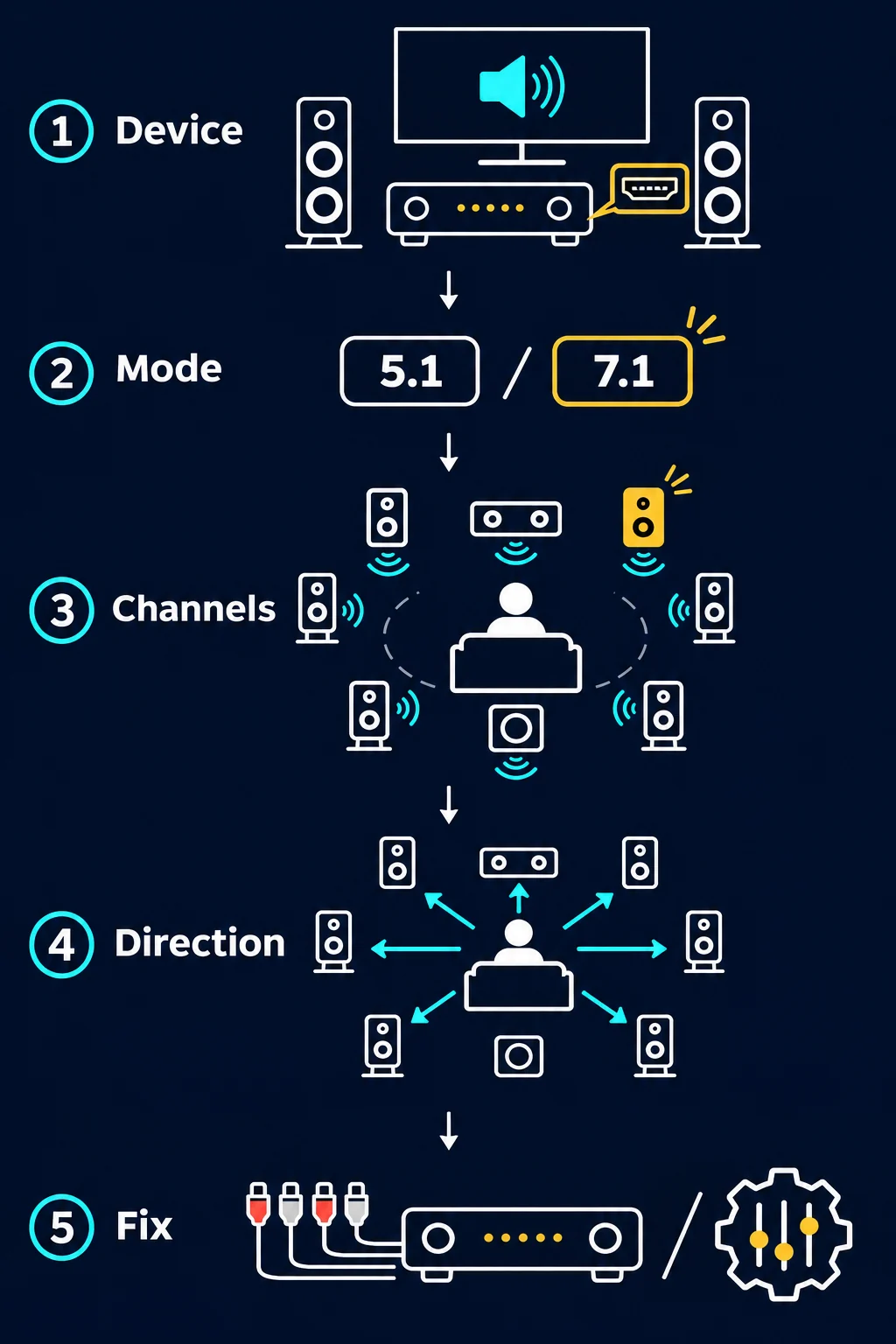
Beginnen Sie mit dem Testton des Receivers oder Betriebssystems. Wählen Sie das richtige Ausgabegerät und 5.1 oder 7.1, senken Sie die Lautstärke und spielen Sie Front links, Center, Front rechts, Surround links und rechts, vorhandene Rückkanäle und den Subwoofer ab. Jeder Ton sollte aus dem benannten Lautsprecher kommen. Testen Sie einen Film oder ein Spiel mit Surroundton erst, wenn die einzelnen Töne stimmen.
Ein Browser-Test ist eine Routing-Prüfung. Die Seite kann einen Ton starten und Sie können angeben, wo Sie ihn hören. Der Browser misst jedoch weder einen kalibrierten Pegel noch bestätigt er die Übergangsfrequenz des Receivers oder den Anschluss eines Kabels an die richtige Klemme. Ist ein Kanal stumm oder falsch positioniert, vergleichen Sie den Receiver-Testton mit einer zweiten Quelle, bevor Sie Hardware ersetzen.
Senken Sie die Gesamtlautstärke vor dem ersten Ton. Die Wiedergabe kann unerwartet laut beginnen; Gehörschutz ist wichtiger als eine eindrucksvolle Vorführung.
KANÄLE EINORDNEN
Was 5.1 und 7.1 vor dem Test bedeuten
Die Zahl beschreibt eine Audiokonfiguration, keine Qualitätsnote. Wer die Aufgabe eines Lautsprechers kennt, hält einen leise gemischten Kanal nicht vorschnell für defekt.
Fünf Kanäle plus Bass
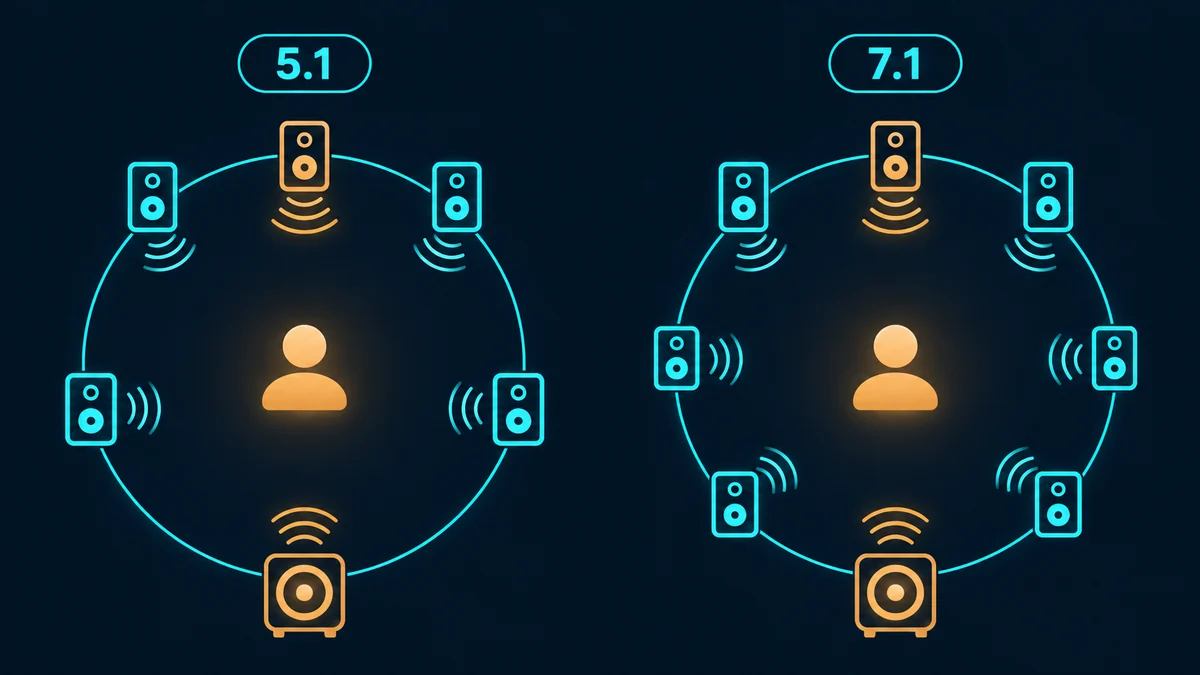
Front links und rechts bilden das Hauptbild. Der Center trägt meist Dialoge. Zwei Surroundkanäle ergänzen seitliche oder hintere Atmosphäre. Der .1-Kanal liefert tiefe Effekte an einen Subwoofer und ist kein sechster Vollbereichslautsprecher.
Zwei zusätzliche Surroundpositionen
Ein 7.1-System ergänzt die 5.1-Anordnung um zwei Kanäle, die je nach Receiver als seitliche oder hintere Kanäle bezeichnet werden. Folgen Sie dem Lautsprecherbild und den Kabelmarkierungen Ihres Modells.
Eine häufige Browsergrenze
Viele Telefone, Laptops, Browser und Funkprofile geben nur zwei Kanäle aus. Ein Test kann den Ton in Kopfhörern verschieben, doch das ist keine diskrete Ausgabe mit sechs oder acht Kanälen.
VOR DEM TEST
Bereiten Sie den Signalweg für ein aussagekräftiges Ergebnis vor
Ändern Sie immer nur eine Variable und notieren Sie, was Sie hören. So wird ein falsch gewählter Ausgang nicht mit einem defekten Lautsprecher verwechselt.
Wählen Sie den Hörplatz
Sitzen Sie möglichst am kalibrierten Platz, meist mittig zwischen den Frontlautsprechern. Bleiben Sie bei der ersten Runde ruhig sitzen, damit Reflexionen oder ein verdeckter Lautsprecher die Richtung nicht verfälschen.
Wählen Sie den tatsächlichen Ausgang
Prüfen Sie Windows, Receiver, Fernseher, USB-Interface, HDMI-Gerät oder Bluetooth-Ausgabe. Ein Browser kann korrekt abspielen, während der Ton zu einem Monitor, Dock oder Kommunikationsprofil geht.
Beginnen Sie mit sicherer Lautstärke
Senken Sie den Hauptpegel und schalten Sie Lautheitsverstärker aus. Testtöne sind kurz und oft schärfer als Musik. Erhöhen Sie nur so weit, dass Sie den Kanal erkennen können.
Bestätigen Sie das Format
Wählen Sie 5.1 oder 7.1 nur, wenn Quelle und Receiver es unterstützen. Meldet die Quelle Stereo, halten Sie diese Grenze fest und behaupten Sie keine diskrete Surround-Ausgabe.
RECEIVER-TESTTON
Nutzen Sie zuerst den eingebauten Kanaltest des Receivers
Der interne Testton eines AV-Receivers ist der sauberste erste Check, weil er Browser, Streamingdienst und Mediendatei umgeht. Der Menüpunkt kann Lautsprecher-Setup, Pegelkalibrierung, Testton oder Kanalprüfung heißen. Folgen Sie dem Diagramm Ihres Geräts; die Reihenfolge von Seiten- und Rückkanälen ist nicht überall gleich.
Achten Sie auf die genannte Position, nicht nur darauf, ob überhaupt ein Ton kommt. Wird Front links angesagt, der Ton kommt aber rechts, sind Zuordnung, Verkabelung oder Signalweg möglicherweise vertauscht. Funktioniert der Receiver, aber nicht der Browser, prüfen Sie zuerst das Computerformat und die Browserausgabe.
Öffnen Sie das Lautsprecher-Setup
Wählen Sie das Profil für die tatsächliche Anlage. Schalten Sie Stereo- oder Direktmodi aus, wenn sie Surround umgehen.
Wählen Sie 5.1 oder 7.1
Aktivieren Sie nur vorhandene Lautsprecher. Ein deaktivierter Kanal, eine zweite Zone oder ein Phantom-Center kann stumm wirken.
Spielen Sie jeden bezeichneten Ton ab
Warten Sie, bis ein Ton endet. Notieren Sie hörbar, stumm, vertauscht oder unklar statt sich auf das Gedächtnis zu verlassen.
Speichern Sie die kleinste Korrektur
Stecken Sie ein Kabel neu ein oder korrigieren Sie eine Einstellung und testen Sie denselben Kanal erneut. Mehrere gleichzeitige Änderungen erschweren die Ursache.
COMPUTER-SIGNALWEG
Surround Sound Test auf einem Windows-PC durchführen
Windows zeigt Formate für das gewählte Wiedergabegerät an. Treiber, HDMI-Receiver, USB-Adapter und die aktuelle Verbindung bestimmen, welche Optionen erscheinen.
Wählen Sie das Wiedergabegerät
Öffnen Sie die Soundeinstellungen, wählen Sie den aktiven Ausgang und öffnen Sie das Lautsprecher-Setup. Wechseln Sie nicht während eines Spiels oder Anrufs das Standardgerät.
Stellen Sie das Layout ein
Wählen Sie 5.1 oder 7.1, wenn es angeboten wird. Nur Stereo kann auf eine Grenze des Treibers, Adapters, Kabels oder Funkprofils hinweisen.
Nutzen Sie die Lautsprechergrafik
Spielen Sie jeden Kanal über die eingebaute Grafik ab. Ein Ton aus dem falschen Lautsprecher deutet auf Routing oder Verkabelung, nicht auf einen erfolgreichen Test.
Prüfen Sie die App separat
Spiele, Telefonate und Medienplayer können Windows-Ausgabe oder Kommunikationsprofil überschreiben. Stellen Sie in der App dasselbe Gerät ein und prüfen Sie erneut.
BROWSER- UND STREAMING-GRENZEN
Was ein Online-Surround-Sound-Test nachweisen kann und was nicht
Ein Online-Surround-Sound-Test eignet sich für eine schnelle Kanalprüfung, wenn kein Receiver-Testton verfügbar ist. Er ersetzt weder Audiointerface-Angaben noch Raumkalibrierung.
- Ein Browser kann nur Stereo ausgeben, obwohl der Receiver 5.1 oder 7.1 unterstützt. Links-rechts-Schwenken hilft bei Kopfhörern, ist aber eine simulierte Richtung.
- Streamingdienste können Ton auf Stereo herunterrechnen, wenn Konto, Gerät, Kabel, App oder Titel Surround nicht unterstützen. Eine bekannte Filmszene beweist nicht, dass jeder Kanal aktiv ist.
- Die richtige Lautsprecherposition bestätigt weder Pegel noch Übergangsfrequenz, Phase, Frequenzgang oder Raumkorrektur. Dafür sind Receiver-Kalibrierung und Handbuch zuständig.
- Eine Mikrofonfreigabe dient einer Eingangsüberwachung oder Anzeige. Sie macht den Ausgangstest nicht genauer und sollte eine Lautsprecherprüfung bei Ablehnung nicht verhindern.
- Laden Sie keine unbekannte Audiodatei herunter, nur weil ein Ratgeber sie erwähnt. Bevorzugen Sie Receiver-Testton oder eine vertrauenswürdige Quelle.
ERGEBNIS EINORDNEN
Wählen Sie den nächsten sicheren Check nach dem Symptom
Ein fehlgeschlagener Test ist ein Hinweis, kein Urteil. Folgen Sie dem ersten wiederholbaren Symptom und ändern Sie nur eine Ebene auf einmal.
| Was Sie hören | Mögliche Ebene | Nächster Schritt |
|---|---|---|
| Jeder Kanal kommt aus dem richtigen Lautsprecher | Der gewählte Signalweg besteht diese Prüfung | Testen Sie einen bekannten Surroundtitel bei angenehmer Lautstärke. |
| Ein Kanal bleibt am Receiver und PC stumm | Kabel, Klemme, Treiber oder deaktivierter Kanal | Schalten Sie das Gerät aus, stecken Sie ein Kabel neu ein und testen Sie den Ton erneut. |
| Der Ton kommt von einer anderen Position | Verkabelung, Zuordnung oder Stereo-Mix | Vergleichen Sie Receiver-Diagramm, Kabelmarkierung und Quellformat. |
| Receiver funktioniert, Browser nicht | Browser, Treiber, Format oder Stereoausgabe | Prüfen Sie das Gerät und ob der Test diskret oder simuliert ist. |
| Nur ein Film oder Spiel fällt aus | Mix, App-Einstellung oder geschützter Signalweg | Testen Sie eine zweite Surroundquelle, bevor Sie Kabel umstecken. |
Beenden Sie die Fehlersuche, wenn derselbe Kanal mit mehreren Quellen bei bekannten Verbindungen und Einstellungen ausfällt. Folgen Sie dem Receiver-Handbuch oder Serviceweg, statt laute Tests zu wiederholen.
HÄUFIGE FRAGEN
Fragen zum Surround Sound Test
Die Antworten konzentrieren sich auf die Kanalzuordnung beim Surround-Sound-Test und auf ehrliche Grenzen.
Wie teste ich mein 5.1-Surroundsystem?
Wählen Sie die 5.1-Ausgabe, senken Sie die Lautstärke und spielen Sie Receiver- oder Windows-Testtöne für Front links, Center, Front rechts, Surround links und rechts sowie den Subwoofer ab. Prüfen Sie jede Position und danach eine Surroundquelle.
Wie teste ich 7.1-Surroundsound?
Wählen Sie 7.1 nur, wenn Receiver und Quelle acht Kanäle anbieten. Testen Sie auch die zwei zusätzlichen Seiten- oder Rückkanäle und folgen Sie dem Diagramm des Receivers.
Kann ein Browser echte 5.1-Lautsprecher testen?
Manchmal. Der Browser kann auf Stereo begrenzt sein und Bewegung durch Panning simulieren. Für diskrete Kanäle ist der interne Receiver-Testton verlässlicher; ein Online-Test dient als zweite Prüfung.
Warum kommen Surroundlautsprecher vorne heraus?
Die Quelle kann auf Stereo reduzieren, der Receiver kann in Direct oder Stereo stehen, oder die Lautsprecherkabel sind falsch zugeordnet. Vergleichen Sie zuerst den Receiver-Ton mit der Quelle.
Misst ein Surroundtest Lautstärke oder Klangqualität?
Nein. Er zeigt, ob ein Ton einen Lautsprecher erreicht oder die erwartete Richtung hörbar ist. Er misst keine kalibrierten Dezibel und ersetzt weder Frequenzmessung noch Raumkorrektur.