
RÉPONSE RAPIDE
Testez un canal après l’autre, puis vérifiez tout le trajet audio
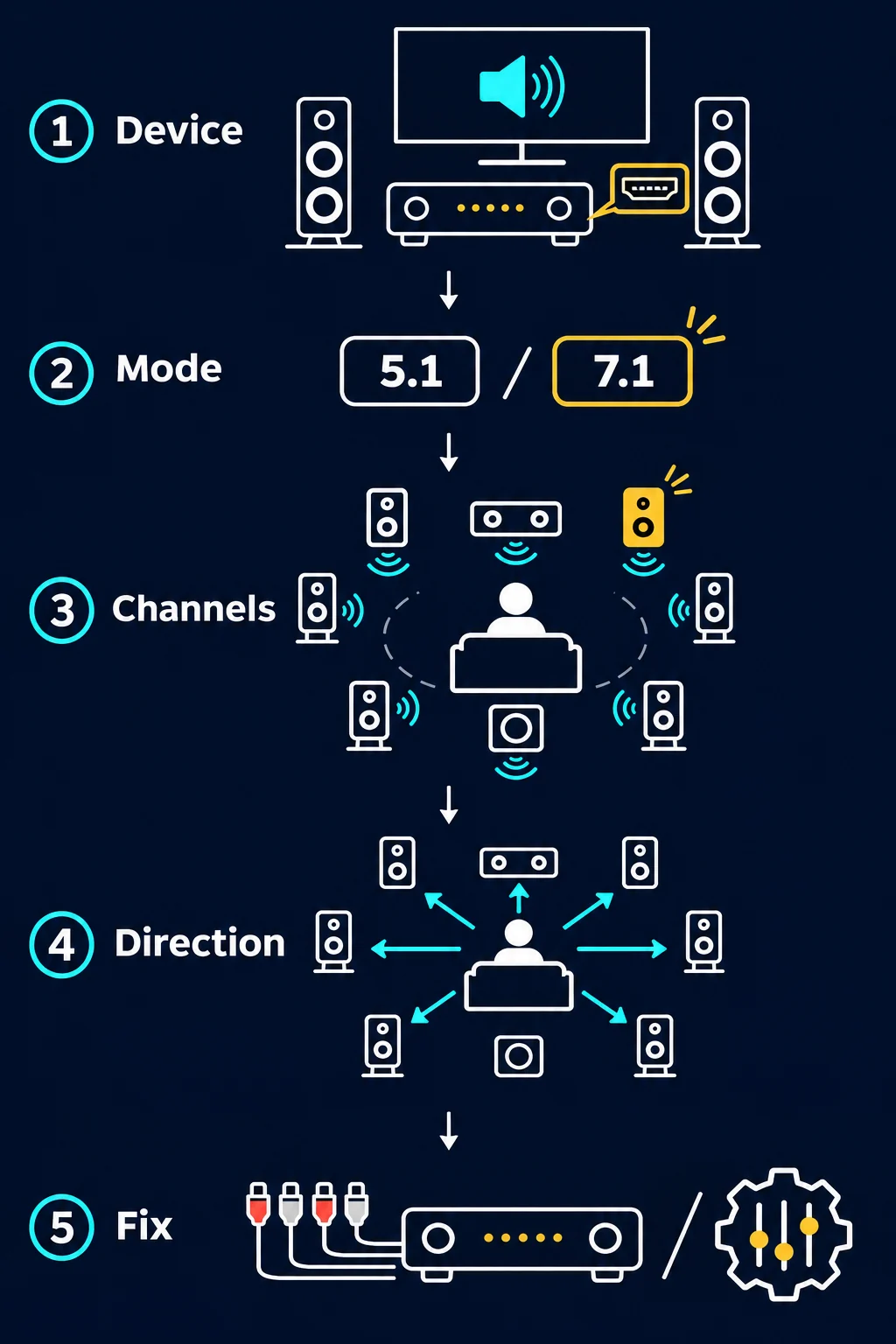
Commencez par la tonalité de l’ampli ou du système. Sélectionnez la sortie, choisissez 5.1 ou 7.1, baissez le volume et lancez chaque canal et le caisson. Chaque son doit venir de l’enceinte annoncée. Testez un film ou un jeu surround lorsque les tonalités sont correctes.
Dans un navigateur, voyez le résultat comme un contrôle de routage. Vous pouvez indiquer où le signal est audible, mais le navigateur ne mesure pas un niveau calibré ni le câblage. Si un canal manque ou est inversé, comparez la tonalité de l’ampli avec une autre source.
Baissez le volume général avant la première tonalité. La lecture peut commencer à un niveau inattendu ; protéger votre audition compte plus qu’une démonstration spectaculaire.
COMPRENDRE LES CANAUX
Ce que signifient 5.1 et 7.1 avant de lancer le test
Le chiffre décrit une configuration, pas une note. Connaissez le rôle de chaque enceinte avant de juger un canal silencieux.
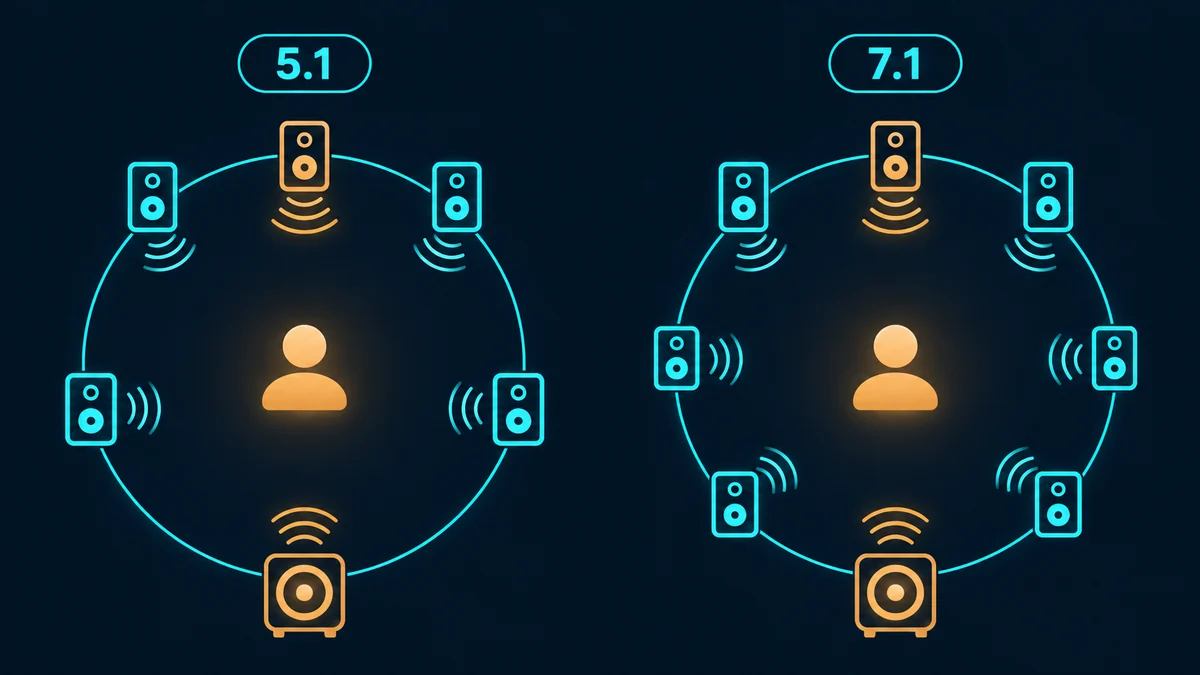
Cinq canaux et des basses
Les enceintes avant portent l’image et la centrale les dialogues. Les surrounds ajoutent l’ambiance. Le .1 correspond aux effets graves envoyés au caisson, pas à une sixième enceinte complète.
Deux positions surround en plus
Le 7.1 ajoute deux canaux au 5.1, nommés latéraux ou arrière selon l’ampli. Suivez le schéma de l’appareil et le marquage des câbles.
Limite courante du navigateur
Beaucoup d’appareils et de profils sans fil ne proposent que deux canaux. Le déplacement dans un casque simule une direction, pas une sortie discrète à six ou huit canaux.
AVANT LE TEST
Préparez le trajet du signal pour obtenir un résultat utile
Changez un seul réglage à la fois et notez ce que vous entendez. Cette préparation évite de prendre une mauvaise sortie pour une enceinte en panne.
Choisissez la position d’écoute
Asseyez-vous à la position de calibration, au centre des enceintes avant. Gardez la tête immobile pour limiter l’effet des réflexions.
Sélectionnez la vraie sortie
Vérifiez Windows, l’ampli, le téléviseur, HDMI, USB ou Bluetooth. Le navigateur peut envoyer le son vers un écran ou un profil d’appel que vous n’écoutez pas.
Commencez à bas niveau
Baissez le volume et désactivez les amplificateurs. Montez seulement assez pour identifier le canal, jamais pour compenser un câblage suspect.
Confirmez le format
Choisissez 5.1 ou 7.1 si la source et l’ampli le prennent en charge. Si la source indique stéréo, notez cette limite.
TONALITÉ DE L’AMPLI
Commencez par la vérification intégrée de l’ampli
La tonalité interne de l’ampli est le premier contrôle car elle évite navigateur, streaming et fichiers. Cherchez Configuration, Calibration, Tonalité de test ou Vérification des canaux et suivez le schéma du modèle.
Écoutez la position annoncée. Si l’ampli annonce avant gauche et joue à droite, vérifiez affectation et câblage. Si l’ampli fonctionne mais pas le navigateur, contrôlez le format de sortie.
Ouvrez la configuration des enceintes
Sélectionnez le profil qui correspond à l’installation physique. Désactivez temporairement les modes stéréo ou direct s’ils contournent le surround.
Choisissez 5.1 ou 7.1
Activez uniquement les enceintes réellement présentes. Un canal désactivé, affecté à une autre zone ou réglé comme centrale virtuelle peut sembler muet.
Lancez chaque tonalité identifiée
Attendez la fin d’un son avant de passer au suivant. Notez entendu, muet, inversé ou incertain plutôt que de vous fier à votre mémoire.
Enregistrez la correction minimale
Rebranchez un seul câble, corrigez un réglage ou choisissez à nouveau la sortie, puis répétez le même canal. Plusieurs modifications en même temps compliquent le diagnostic.
TRAJET INFORMATIQUE
Comment tester le son surround sur un PC Windows
Windows affiche les formats pris en charge par la sortie sélectionnée. Les options dépendent du pilote, de l’ampli HDMI, de l’interface USB et de la connexion active.
Sélectionnez la sortie audio
Ouvrez les paramètres Son, choisissez la sortie utilisée et accédez à sa configuration des enceintes. Évitez de changer la sortie par défaut pendant un jeu ou un appel.
Configurez la disposition
Choisissez 5.1 ou 7.1 si l’appareil le propose. Une option stéréo uniquement peut signaler une limite du pilote, de l’adaptateur, de la liaison ou du profil sans fil.
Utilisez le schéma des enceintes
Lancez chaque canal dans le schéma intégré. Une tonalité entendue sur la mauvaise enceinte signale un routage ou un câblage à corriger.
Vérifiez aussi l’application
Les jeux, appels et lecteurs peuvent remplacer la sortie Windows ou utiliser un profil de communication. Choisissez le même appareil dans l’application et recommencez.
LIMITES DU NAVIGATEUR ET DU STREAMING
Ce qu’un test de son surround en ligne peut prouver
Une page en ligne est pratique pour un contrôle rapide lorsque la tonalité de l’ampli n’est pas disponible. Elle ne remplace ni les spécifications d’une interface ni la calibration de la pièce.
- Le navigateur peut n’exposer que la stéréo même avec un ampli 5.1 ou 7.1. Le panoramique d’un casque simule la direction.
- Le streaming peut réduire le son en stéréo si le compte, l’appareil, le câble, l’application ou le titre ne gère pas le surround. Une scène ne teste pas tous les canaux.
- La bonne position ne confirme ni niveau, filtre, phase, réponse en fréquence ni correction de pièce. Utilisez la calibration de l’ampli.
- Le microphone concerne l’entrée et n’améliore pas la sortie. Son refus ne doit pas bloquer le test des enceintes.
- Évitez les fichiers audio inconnus. Préférez la tonalité de l’ampli ou une source fiable.
INTERPRÉTER LE RÉSULTAT
Choisissez la prochaine vérification selon le symptôme
Un échec est un indice, pas une conclusion. Repérez le symptôme reproductible et ne changez qu’une couche.
| Ce que vous entendez | Cause possible | Étape suivante |
|---|---|---|
| Chaque canal sort de la bonne enceinte | Le trajet sélectionné passe ce contrôle | Essayez un titre surround connu à un niveau confortable. |
| Un canal reste muet sur l’ampli et le PC | Câble, borne, haut-parleur ou canal désactivé | Éteignez l’équipement, rebranchez un câble et relancez le même ton. |
| Le son vient d’une autre position | Câblage, affectation ou réduction stéréo | Comparez le schéma de l’ampli, les câbles et le format de la source. |
| L’ampli fonctionne, pas le navigateur | Navigateur, pilote, format ou sortie stéréo | Vérifiez l’appareil de sortie et si le test est discret ou simulé. |
| Un seul film ou jeu échoue | Mixage, réglage de l’application ou sortie protégée | Essayez une deuxième source surround avant de modifier le câblage. |
Arrêtez si le même canal échoue sur plusieurs sources malgré des réglages corrects. Consultez le manuel ou un technicien plutôt que de répéter des tests bruyants.
QUESTIONS COURANTES
Questions sur le test de son surround
Ces réponses se concentrent sur le routage et les limites du test.
Comment tester mon son surround 5.1 ?
Sélectionnez 5.1, baissez le volume et lancez le test de l’ampli ou de Windows pour chaque position et le caisson. Vérifiez chaque enceinte puis une source compatible.
Comment faire un test de son surround 7.1 ?
Choisissez 7.1 seulement si l’ampli et la source offrent huit canaux. Testez chaque position et suivez le schéma du fabricant.
Un navigateur peut-il tester de vraies enceintes 5.1 ?
Parfois, mais le navigateur peut rester en stéréo et simuler le mouvement. La tonalité de l’ampli confirme mieux les canaux discrets.
Pourquoi mes enceintes surround jouent-elles à l’avant ?
La source peut être réduite en stéréo, l’ampli en Direct ou Stéréo, ou les fils mal affectés. Comparez les deux tests avant de déplacer les enceintes.
Le test mesure-t-il le volume ou la qualité sonore ?
Non. Le test indique si le signal arrive et si la direction est audible. Il ne fournit pas de décibels calibrés ni de correction de pièce.